Reloj en Modo de Concentración: Temporizador en Pantalla Completa para Trabajar sin Distracciones
En el acelerado mundo digital de hoy, mantener la concentración es una batalla constante. Las notificaciones, las pestañas abiertas e incluso el pequeño reloj en la pantalla de tu computadora pueden sacarte del estado de trabajo profundo. ¿Te cuesta mantener la concentración durante tareas importantes? Necesitas una solución que te mantenga consciente del tiempo sin convertirse en otra distracción.
Esta guía te mostrará cómo usar un reloj digital en pantalla completa como la herramienta definitiva para enfocarte. Exploraremos cómo un reloj dedicado y minimalista puede mejorar tu concentración. Aprenderás a integrar una herramienta simple pero potente, DigitalClock.cc, con los modos de concentración de Windows y Mac. Es hora de crear un espacio de trabajo que respete tu flujo y te mantenga encaminado.
Por qué el modo de concentración necesita un reloj dedicado
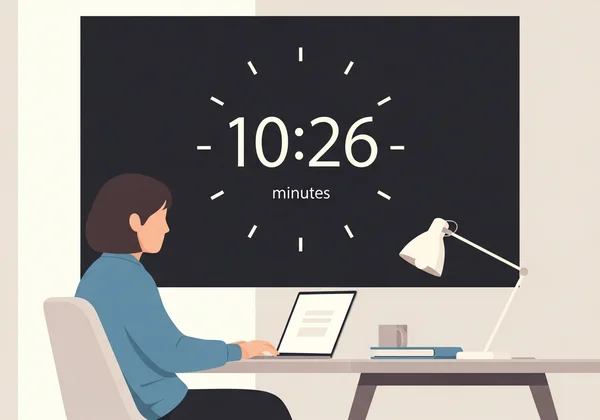
Cuando activas el modo de concentración en tu computadora, el objetivo es eliminar todo lo que pueda romper tu enfoque. Sin embargo, la conciencia del tiempo sigue siendo crucial para gestionar tus tareas y descansos. Un reloj estándar, a menudo lleno de información adicional, puede ser contraproducente. Un reloj dedicado resuelve esto mostrando solo la información esencial de forma limpia y discreta.
Este enfoque no es solo conveniencia: está respaldado por cómo nuestro cerebro procesa la información durante la concentración intensa.
La psicología de la percepción del tiempo durante el trabajo profundo
El trabajo profundo puede distorsionar tu percepción del tiempo. A veces una hora parece minutos, mientras que otras una tarea breve parece interminable. Esto ocurre porque tu cerebro enfoca todos sus recursos en la tarea, no en rastrear el tiempo.
Un reloj grande y claro sirve como un ancla sutil a la realidad. Te ayuda a mantenerte consciente de tu horario de forma subconsciente. No necesitarás revisar activamente la hora, lo que rompería tu estado de flujo. El tipo correcto de temporizador visual apoya tu enfoque en lugar de competir con él.
Cómo los temporizadores tradicionales rompen tu flujo de concentración
Piensa en cómo sueles revisar la hora: miras tu teléfono, la esquina de la pantalla o abres una nueva pestaña. Cada una de estas acciones, por pequeña que sea, es un cambio de contexto. Tu cerebro debe desconectarse de la tarea principal, procesar la hora y volver a involucrarse. Ahí pierdes impulso.
Los temporizadores tradicionales suelen tener características que distraen:
- Tamaño reducido: Un reloj pequeño te obliga a entrecerrar los ojos y buscarlo activamente.
- Interfase recargada: Los relojes del sistema están rodeados de notificaciones, estado de batería y otros iconos.
- Alertas sonoras: Las alarmas pueden ser molestas y sacarte abruptamente de un estado concentrado.
Un reloj en pantalla completa dedicado elimina estos problemas, brindando una forma fluida de mantenerte consciente del tiempo.
Guía de integración con Sesiones de Concentración de Windows 11
Windows 11 incluye la función nativa "Sesiones de concentración" (anteriormente Asistente de enfoque) para minimizar distracciones. Mejora esta función añadiendo un reloj dedicado de DigitalClock.cc a tu flujo de trabajo, creando un entorno de productividad potente. Es la solución perfecta para un temporizador sin distracciones en Windows 11.
Configurar DigitalClock.cc en modo Asistente de Concentración
Integrar un reloj limpio en pantalla completa es sorprendentemente simple. No necesitas instalar software. Solo usa tu navegador web.
- Abre tu navegador preferido y ve a la página de inicio de DigitalClock.cc.
- El reloj se mostrará inmediatamente en una fuente grande y clara.
- Antes de iniciar tu sesión de concentración, presiona F11 para poner la ventana del navegador en pantalla completa. El reloj ahora ocupará toda tu pantalla sin pestañas ni barras de herramientas.
- Inicia tu Sesión de concentración en Windows. Todas las notificaciones se silenciarán y tendrás un reloj dedicado en tu pantalla. Para configuraciones con múltiples monitores, arrastra el navegador a un monitor secundario como tu pantalla de reloj dedicada.
Personalizar la apariencia del reloj para mínimas distracciones
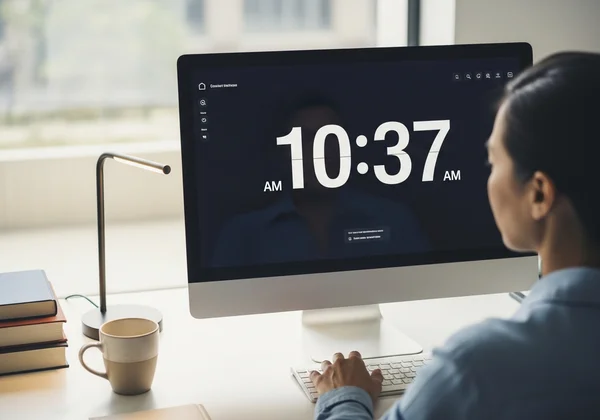
El verdadero poder de DigitalClock.cc como herramienta de concentración está en su personalización. El objetivo es crear una pantalla visible pero no distractora.
- Combinación de colores: Elige esquemas de bajo contraste. Un fondo oscuro (gris oscuro o azul marino) con texto tenue (blanco roto o gris claro) reduce la fatiga visual. Evita colores brillantes y estridentes.
- Estilo de fuente: Selecciona fuentes simples como Roboto Mono. Son fáciles de leer de un vistazo sin llamar atención innecesaria.
- Opacidad: Si deseas superponer el reloj en tu escritorio, ajusta la opacidad en los ajustes. Esto permite ver tu fondo de pantalla a través del reloj, integrandolo visualmente.
Tómate unos minutos para crear tu reloj ideal antes de tu próxima sesión. Notarás la diferencia.
Modo de concentración en macOS y configuración de widget en pantalla completa
Los usuarios de Apple también pueden crear el entorno de concentración perfecto. Los modos de concentración y Mission Control de macOS son ideales para configurar un widget en pantalla completa dedicado. Combinando estas herramientas nativas con un reloj web, construirás un santuario digital libre de distracciones.
Crear un espacio de escritorio dedicado para tu temporizador
Una de las mejores características de macOS son los "Espacios", que permiten crear múltiples escritorios virtuales. Dedica uno completamente a tu reloj de concentración.
- Abre tu navegador y ve a DigitalClock.cc.
- Personaliza la apariencia del reloj para un look minimalista.
- Activa el modo pantalla completa (clic en el botón verde superior izquierdo o usa
Control + Comando + F). - Abre Mission Control (tecla F3 o desliza cuatro dedos hacia arriba).
- Arrastra la ventana del navegador a un nuevo Espacio de escritorio a la derecha.
Ahora puedes deslizar con tres o cuatro dedos para alternar entre tu espacio de trabajo y tu reloj dedicado. Mantienes tu escritorio principal limpio mientras el temporizador está a un gesto de distancia.
Optimizar ajustes del reloj para el modo No Molestar
Los modos de concentración de macOS (incluyendo No Molestar) silencian notificaciones para ayudarte a concentrarte. Para que tu reloj sea el compañero perfecto:
- Usa un tema oscuro: Un fondo oscuro con texto tenue reduce el brillo, especialmente en ambientes con poca luz.
- Desactiva los segundos: En sesiones largas, ver los segundos puede generar ansiedad. En los ajustes, muestra solo horas y minutos.
- Configura una imagen de fondo: Para un toque personalizado, usa fondos relajantes como paisajes serenos o texturas simples.
Esta configuración garantiza que tu pantalla de No Molestar sea funcional y estéticamente agradable, promoviendo calma y productividad.
Técnicas avanzadas de reloj para usuarios expertos
Domina lo básico y explora técnicas avanzadas para potenciar tu productividad. Estos métodos son para usuarios que desean ajustar sus flujos de trabajo.
Crear temporizadores multietapa para flujos complejos
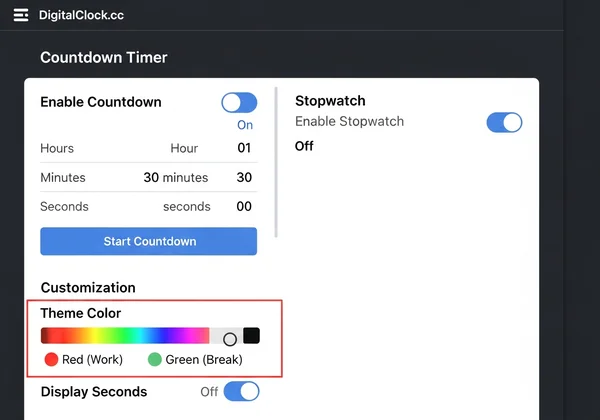
Muchos proyectos tienen múltiples etapas. Por ejemplo, la Técnica Pomodoro usa sprints de 25 minutos seguidos de descansos de 5 minutos. Usa las funciones de temporizador de DigitalClock.cc para esto:
Configura la cuenta regresiva para tu primer bloque de trabajo. Al terminar, una campana suave señalará tu descanso. Luego reinícialo para la pausa. Esto te ayuda a estructurar tareas complejas sin apps adicionales. Incluso personaliza la apariencia del reloj (ej: fondo rojo para trabajo, verde para descansos) como señal visual clara.
Sincronizar tu reloj de concentración en múltiples dispositivos
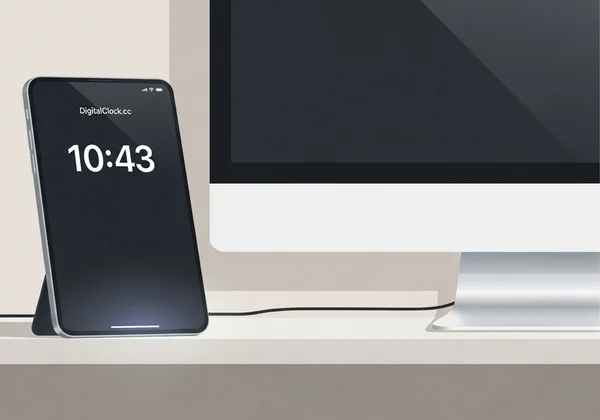
Tu configuración de concentración no debe limitarse a un solo dispositivo. DigitalClock.cc, al ser web, es completamente portátil. Usa una tablet o smartphone viejo como reloj físico dedicado en tu escritorio.
Simplemente abre el sitio en tu dispositivo secundario y configúralo con tus preferencias minimalistas. Esto libera tu pantalla principal mientras mantienes un temporizador visible. Una forma brillante de reutilizar tecnología antigua como herramienta de productividad moderna.
Transforma tus sesiones de concentración con el temporizador perfecto
Las distracciones están por todas partes hoy. Por eso, controlar tu espacio digital es esencial para un trabajo realmente profundo. Un reloj simple y personalizable en pantalla completa es más que un simple cronómetro: es una declaración de intención. Le dice a tu cerebro que es hora de concentrarse.
En esta guía, mostramos por qué importa tener un reloj dedicado y te guiamos en su configuración para Windows y Mac. Usando herramientas como DigitalClock.cc puedes:
- Reducir cambios de contexto y mantener tu estado de flujo.
- Crear un espacio visualmente calmado y estético.
- Estructurar trabajo y descansos con técnicas avanzadas de temporizador.
La mejor forma de entender los beneficios es experimentarlos. Deja que los relojes distractores rompan tu concentración.
¿Listo para crear tu entorno de concentración definitivo? Prueba nuestra herramienta gratis y diseña tu reloj en pantalla completa ideal hoy.
Lo esencial
¿Cómo mantener un reloj visible en modo de concentración sin distracciones?
La clave es la personalización. Usa un reloj en pantalla completa con diseño minimalista: combinación de bajo contraste (ej: fondo gris oscuro, texto gris claro) y fuente simple. Todo esto se configura fácilmente en DigitalClock.cc.
¿Puedo configurar pantallas diferentes para distintas sesiones?
Absolutamente. DigitalClock.cc, al ser web, permite guardar marcadores con ajustes personalizados. Por ejemplo, un marcador para reloj de "Trabajo Profundo" (oscuro, sin segundos) y otro para "Creativo" (colores más vivos). Esto te permite cambiar entre estados visuales al instante.
¿Cuáles son los mejores ajustes para usar con apps como Notion o Figma?
Si usas apps como Notion o Figma, idealmente usa un segundo monitor dedicado al reloj. Con una sola pantalla, usa el ajuste de opacidad en DigitalClock.cc para crear una superposición semi-transparente (10-20%). Será apenas visible pero accesible al necesitar ver la hora sin cambiar ventanas.
¿Funciona DigitalClock.cc con aplicaciones de temporizador de terceros?
Aunque no se integra directamente con APIs, sirve como complemento visual perfecto. Muchas apps de concentración funcionan en segundo plano o como íconos pequeños. Úsalas para gestionar lógica de sesiones (como Pomodoros) mientras DigitalClock.cc actúa como tu pantalla de reloj principal.
¿Cómo minimizar la visibilidad del reloj durante descansos?
Simplemente cambia el fondo. Durante concentración usa colores neutros. En descansos, cambia a una pestaña con fondo brillante o imagen relajante. Este cambio visual señaliza claramente a tu cerebro que el período de trabajo terminó y es hora de descansar.