Mode Focus Horloge : Minuteur Plein Écran pour un Travail sans Distraction
Dans le monde numérique actuel au rythme effréné, rester concentré est un combat constant. Les notifications, les onglets ouverts et même la petite horloge de votre écran d'ordinateur peuvent vous interrompre pendant un travail en profondeur. Avez-vous du mal à rester dans la zone pendant des tâches importantes ? Vous avez besoin d'une solution qui vous permette de garder un œil sur l'heure sans devenir une distraction de plus.
Ce guide vous montrera comment utiliser une horloge numérique en plein écran comme outil de concentration ultime. Nous explorerons comment une horloge dédiée et minimaliste peut améliorer votre concentration. Vous apprendrez à intégrer un outil simple mais puissant, DigitalClock.cc, avec vos modes Focus de Windows et Mac. Il est temps de créer un espace de travail qui respecte votre flux de travail et vous garde sur la bonne voie.
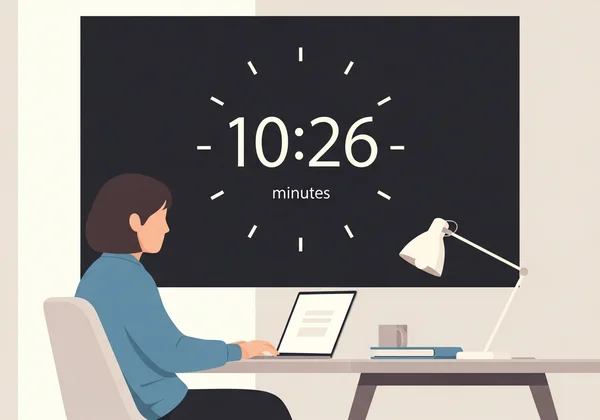
Pourquoi le Mode Focus a Besoin d'une Horloge Dédiée
Lorsque vous activez le mode Focus sur votre ordinateur, l'objectif est d'éliminer tout ce qui pourrait rompre votre concentration. Pourtant, la conscience du temps reste cruciale pour gérer vos tâches et pauses. Une horloge standard, souvent encombrée d'autres informations, peut être contre-productive. Une horloge dédiée au mode Focus résout ce problème en fournissant juste l'information essentielle de manière épurée et discrète.
Cette approche n'est pas qu'une question de confort ; elle est ancrée dans la façon dont notre cerveau traite l'information pendant une concentration intense.
La Psychologie de la Perception du Temps pendant un Travail Profond
Un travail en profondeur peut déformer votre perception du temps. Parfois, une heure semble ne durer que quelques minutes, tandis qu'une tâche courte paraît interminable. Cela arrive parce que votre cerveau concentre toutes ses ressources sur votre tâche, et non sur le suivi du temps qui passe.
Une horloge grande et claire dans votre champ visuel sert d'ancre subtile à la réalité. Elle vous aide à rester conscient de votre emploi du temps de manière subconsciente. Vous n'aurez plus besoin de vérifier activement l'heure, ce qui romprait votre état de flux. Le bon type de minuteur visuel soutient votre concentration plutôt que de la concurrencer.
Comment les Minuteurs Traditionnels Rompent votre État de Concentration
Réfléchissez à la façon dont vous vérifiez habituellement l'heure. Vous jetez un coup d'œil à votre téléphone, regardez le coin de votre écran ou ouvrez un nouvel onglet. Chacune de ces actions, aussi minime soit-elle, est un changement de contexte. Votre cerveau doit se désengager de votre tâche principale, traiter l'heure, puis se réengager. C'est là que vous perdez votre élan.
Les minuteries et horloges traditionnelles comportent souvent des fonctionnalités supplémentaires qui provoquent des distractions :
- Petite taille : Une minuscule horloge vous force à plisser les yeux et à la chercher activement.
- Interface encombrée : Les horloges système sont entourées de notifications, d'état de la batterie et d'autres icônes.
- Alertes sonores : Les alarmes peuvent être brutales et vous sortir brusquement d'un état de concentration.
Une horloge plein écran dédiée élimine ces problèmes, offrant un moyen fluide de rester conscient du temps.
Guide d'Intégration des Sessions Focus de Windows 11
Windows 11 inclut une fonctionnalité native appelée "Sessions Focus" (anciennement Focus Assist) conçue pour minimiser les distractions. Vous pouvez améliorer cette fonctionnalité en ajoutant une horloge dédiée de DigitalClock.cc à votre flux de travail, créant ainsi un environnement de productivité puissant. C'est la solution idéale pour un minuteur sans distraction Windows 11.
Configurer DigitalClock.cc en Mode Focus Assist
Intégrer une horloge épurée en plein écran est étonnamment simple. Aucune installation n'est nécessaire. Utilisez simplement votre navigateur web.
-
Ouvrez votre navigateur préféré et accédez à la page d'accueil de DigitalClock.cc.
-
L'horloge s'affichera immédiatement dans une police grande et claire.
-
Avant de démarrer votre session Focus, appuyez sur F11 pour passer en plein écran. L'horloge remplira alors tout votre écran sans onglets ni barres d'outils.
-
Lancez votre session Focus sous Windows. Toutes les notifications seront silencieuses, et vous aurez une belle minuterie dédiée à l'écran. Pour une configuration multi-écrans, faites glisser le navigateur sur un écran secondaire pour en faire votre affichage dédié de l'heure.
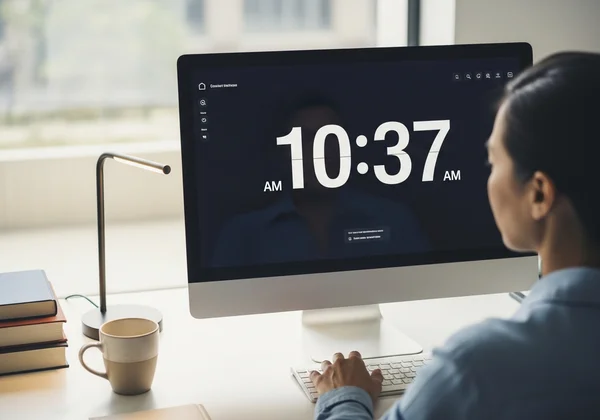
Personnaliser l'Apparence de l'Horloge pour Minimiser les Distractions
La véritable force de DigitalClock.cc comme outil de concentration réside dans sa personnalisation. L'objectif est de créer un affichage visible mais non distrayant.
- Jeu de couleurs : Choisissez un jeu de couleurs à faible contraste. Un fond sombre (comme gris anthracite ou bleu marine foncé) avec une couleur de texte atténuée (comme blanc cassé ou gris clair) est souvent meilleur pour réduire la fatigue oculaire. Évitez les couleurs vives et criardes.
- Style de police : Sélectionnez une police simple et épurée comme Roboto Mono. Ces polices minimalistes sont faciles à lire en un coup d'œil et n'attirent pas inutilement l'attention.
- Opacité : Si vous souhaitez superposer l'horloge sur votre bureau, ajustez l'opacité dans les paramètres. Cela permet de voir votre fond d'écran à travers l'horloge pour une intégration plus harmonieuse.
Prenez quelques instants pour créer votre horloge idéale avant votre prochaine session de travail. La différence vous surprendra.
Configuration du Mode Focus macOS et des Widgets Plein Écran
Les utilisateurs d'Apple peuvent aussi créer un environnement de concentration parfait. Les modes Focus de macOS et les fonctionnalités Mission Control sont idéaux pour configurer un widget macOS dédié en plein écran. En combinant ces outils natifs à une horloge web, vous créez un sanctuaire numérique sans distraction.
Créer un Espace de Bureau Dédié pour Votre Minuterie
L'une des meilleures fonctionnalités de macOS est les "Spaces", qui vous permettent de créer plusieurs bureaux virtuels. Vous pouvez dédier l'un de ces espaces entièrement à votre horloge de concentration.
- Ouvrez votre navigateur et rendez-vous sur DigitalClock.cc.
- Personnalisez l'apparence de l'horloge pour un look minimaliste.
- Activez le mode plein écran (généralement en cliquant sur le bouton vert en haut à gauche ou avec le raccourci
Control + Command + F). - Ouvrez Mission Control (touche F3 ou balayage à quatre doigts vers le haut).
- Faites glisser la fenêtre du navigateur en plein écran vers un nouvel espace vide sur la droite.
Vous pouvez maintenant balayer avec trois ou quatre doigts pour basculer entre votre travail et votre espace horloge dédié. Cela garde votre espace principal propre tout en gardant votre minuterie accessible d'un geste rapide.
Optimiser les Paramètres de l'Horloge pour le Mode Ne Pas Déranger
Les modes Focus de macOS (y compris Ne Pas Déranger) sont conçus pour silencier les notifications et vous aider à vous concentrer. Pour faire de votre horloge le compagnon idéal, optimisez ses paramètres.
- Choisissez un thème sombre : Comme sous Windows, un fond sombre avec un texte atténué réduit l'éblouissement et aide à maintenir la concentration, surtout dans les environnements peu éclairés.
- Désactivez les secondes : Pour les longues sessions, voir les secondes défiler peut créer de l'anxiété. Dans les paramètres, désactivez l'affichage des secondes pour ne voir que les heures et les minutes.
- Définissez une image de fond : Pour une touche personnelle, importez une image apaisante comme un paysage serein ou une texture simple.
Cette configuration garantit que votre écran Ne Pas Déranger est à la fois fonctionnel et esthétique, favorisant un état d'esprit calme et productif.
Techniques Avancées d'Horloge Mode Focus pour Utilisateurs Experts
Une fois les bases maîtrisées, explorez des techniques plus avancées pour booster votre productivité. Ces méthodes sont destinées aux utilisateurs souhaitant affiner leurs flux de travail et tirer le meilleur parti de leurs sessions Focus.
Créer des Minuteurs Multi-Étapes pour des Flux de Travail Complexes
Beaucoup de projets impliquent plusieurs étapes. Par exemple, vous pourriez utiliser la technique Pomodoro, avec des sprints de travail de 25 minutes suivis de pauses de 5 minutes. Utilisez la fonction minuterie de DigitalClock.cc pour cela.
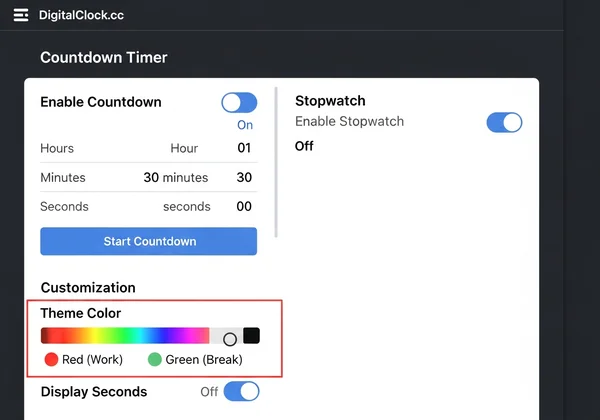
Paramétrez le compte à rebours pour votre premier bloc de travail. Quand le temps est écoulé, un léger carillon vous signalera la pause. Puis redémarrez-le pour la durée de votre pause. Cette méthode vous aide à structurer des tâches complexes sans application séparée. Vous pouvez même personnaliser l'apparence de l'horloge pour les sessions (ex. fond rouge) et les pauses (ex. fond vert) pour des indices visuels clairs.
Synchroniser votre Horloge de Concentration sur Plusieurs Appareils
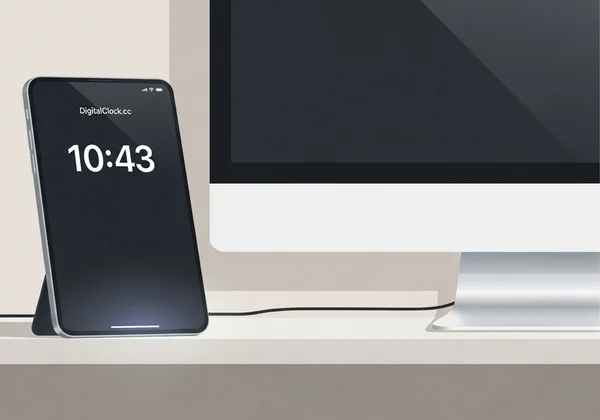
Votre configuration de concentration ne devrait pas être limitée à un seul appareil. DigitalClock.cc étant basé sur le web, il est ultra-portable. Utilisez une tablette ou un smartphone comme horloge physique dédiée sur votre bureau.
Ouvrez simplement le site sur votre appareil secondaire et configurez-le avec vos paramètres minimalistes préférés. Cela libère totalement votre écran principal tout en gardant une minuterie visible et élégante. Une excellente façon de recycler de vieux appareils en outils de productivité moderne.
Transformez vos Sessions Focus avec la Minuterie Parfaite
Les distractions sont partout aujourd'hui. Reprendre le contrôle de votre espace numérique est donc essentiel pour un vrai travail en profondeur. Une horloge plein écran simple et personnalisable est plus qu'un moyen de voir l'heure - c'est une déclaration d'intention. Elle signale à votre cerveau qu'il est temps de se concentrer.
Dans ce guide, nous avons montré en quoi un affichage horaire dédié compte et vous avons guidé pour le configurer sous Windows et Mac. Avec un outil comme DigitalClock.cc, vous pouvez :
- Réduire les changements de contexte et maintenir votre état de flux.
- Créer un espace de travail visuellement calme et esthétique.
- Structurer travail et pauses avec des techniques de minuterie avancées.
Le meilleur moyen de comprendre les bénéfices est de les vivre. Ne laissez plus les horloges distrayantes briser votre concentration.
Prêt à créer votre environnement de concentration ultime ? Essayez notre outil gratuit et concevez votre horloge plein écran Focus parfaite dès aujourd'hui.
Ce Qu'il Faut Retenir
Comment garder une horloge visible en mode Focus sans distractions ?
La clé est la personnalisation. Utilisez une horloge plein écran au design minimaliste. Choisissez un jeu de couleurs à faible contraste (ex. fond gris foncé, texte gris clair) et une police simple. Cela rend l'horloge visible sans attirer l'attention. Vous pouvez configurer tout cela facilement sur DigitalClock.cc.
Puis-je configurer différentes horloges pour différentes sessions Focus ?
Absolument. DigitalClock.cc étant basé sur le web, vous pouvez créer des favoris avec des paramètres différents. Par exemple, enregistrez une horloge "Travail Intense" (sombre, sans secondes) et une autre "Créativité" (couleurs plus vives). Vous passez ainsi instantanément d'une ambiance visuelle à l'autre.
Quels sont les meilleurs paramètres pour les apps de productivité comme Notion ou Figma ?
Quand vous utilisez Notion ou Figma, une super configuration est un deuxième écran dédié à votre horloge plein écran. Si vous n'avez qu'un écran, utilisez le réglage d'opacité de DigitalClock.cc pour une superposition semi-transparente. Réglez-le à une opacité très faible (10-20%) pour une visibilité discrète, accessible d'un coup d'œil sans changer de fenêtre.
DigitalClock.cc fonctionne-t-il avec des applications tierces de minuterie Focus ?
Bien qu'il ne s'intègre pas directement via API, c'est un compagnon visuel parfait. Beaucoup d'apps Focus tournent en arrière-plan ou dans la barre des menus. Utilisez-les pour votre logique de sessions (comme le Pomodoro) avec DigitalClock.cc comme affichage visuel plein écran de l'heure.
Comment rendre l'horloge moins visible pendant les pauses des sessions Focus ?
Une méthode simple est de changer le fond. Pendant une session, utilisez une couleur neutre. Durant une pause, passez à un onglet avec une horloge au fond clair et relaxant. Ce changement visuel signale clairement à votre cerveau que le temps de travail est terminé et qu'il est temps de se reposer.