फोकस मोड घड़ी: विचलित होने से मुक्त काम के लिए पूर्णस्क्रीन टाइमर
आज की तेज़-रफ़्तार डिजिटल दुनिया में, ध्यान केंद्रित रखना एक निरंतर संघर्ष है। नोटिफिकेशन्स, खुले टैब्स, और यहां तक कि आपकी कंप्यूटर स्क्रीन पर छोटी सी घड़ी भी आपको गहन कार्य से बाहर खींच सकती है। क्या आप महत्वपूर्ण कार्यों के दौरान फोकस बनाए रखने में संघर्ष करते हैं? आपको एक ऐसे समाधान की आवश्यकता है जो समय का अहसास कराए बिना एक और व्याकुलता न बने।
यह गाइड आपको दिखाएगी कि कैसे एक पूर्णस्क्रीन डिजिटल घड़ी को अंतिम फोकस टूल के रूप में उपयोग किया जाए। हम जानेंगे कि कैसे एक समर्पित, मिनिमलिस्ट घड़ी आपके एकाग्रता को बढ़ा सकती है। आप सीखेंगे कि कैसे डिजिटलक्लॉक.सीसी जैसे सरल पर शक्तिशाली टूल को अपने Windows और Mac फोकस मोड्स के साथ एकीकृत किया जाए। अब समय आ गया है कि आप एक ऐसा कार्यक्षेत्र बनाएं जो आपके वर्कफ़्लो का सम्मान करे और आपको ट्रैक पर रखे।
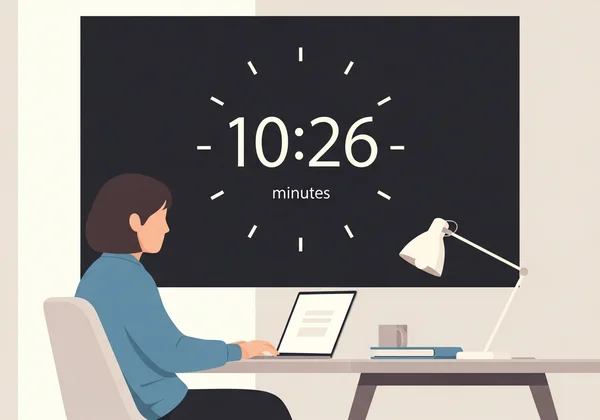
फोकस मोड को समर्पित घड़ी डिस्प्ले की आवश्यकता क्यों है?
जब आप अपने कंप्यूटर पर फोकस मोड सक्रिय करते हैं, तो लक्ष्य उन हर चीज़ को हटाना होता है जो आपका ध्यान भंग कर सकती है। फिर भी, अपने कार्यों और ब्रेक्स को प्रबंधित करने के लिए समय का अहसास महत्वपूर्ण बना रहता है। एक मानक घड़ी, जो अक्सर अन्य जानकारियों से भरी होती है, प्रतिकूल प्रभाव डाल सकती है। एक समर्पित फोकस मोड घड़ी यह समस्या हल करती है - यह केवल आवश्यक जानकारी एक साफ, अनचाही तरीके से प्रदान करती है।
यह दृष्टिकोण सिर्फ सुविधा के बारे में नहीं है; यह इस बात में निहित है कि गहन एकाग्रता के दौरान हमारा दिमाग सूचना को कैसे संसाधित करता है।
गहन कार्य के दौरान समय की धारणा का मनोविज्ञान
गहन कार्य आपके समय की धारणा को विकृत कर सकता है। कभी एक घंटा महज कुछ मिनटों जैसा लगता है, तो कभी एक छोटा कार्य अनंत प्रतीत होता है। ऐसा इसलिए होता है क्योंकि आपका दिमाग अपने सभी संसाधनों को आपके कार्य पर केंद्रित करता है, न कि समय के बीतने पर नज़र रखने में।
आपके दृष्टि क्षेत्र में एक बड़ी, स्पष्ट घड़ी वास्तविकता के प्रति एक सूक्ष्म लंगर का काम करती है। यह आपको अपने शेड्यूल से अवचेतन रूप से अवगत रहने में मदद करती है। आपको समय जांचने के लिए सक्रिय रूप से देखने की आवश्यकता नहीं होगी, जो अन्यथा आपके प्रवाह की स्थिति को तोड़ देगा। सही प्रकार का दृश्य टाइमर आपके फोकस का समर्थन करता है, न कि उसके लिए प्रतिस्पर्धा करता है।
पारंपरिक टाइमर आपकी एकाग्रता के प्रवाह को कैसे तोड़ते हैं
सोचिए कि आप आमतौर पर समय कैसे चेक करते हैं। आप अपने फ़ोन पर नज़र डालते हैं, स्क्रीन के कोने को देखते हैं, या एक नया टैब खोलते हैं। ये प्रत्येक क्रिया, हालांकि छोटी, एक संदर्भ स्विच है। आपके दिमाग को अपने मुख्य कार्य से डिस्कनेक्ट होना पड़ता है, समय का प्रोसेस करना पड़ता है, और फिर से जुड़ना पड़ता है। यहीं पर आप गति खो देते हैं।
पारंपरिक टाइमर और घड़ियों में अक्सर अतिरिक्त फीचर्स होते हैं जो व्याकुलता पैदा करते हैं:
- छोटा आकार: एक छोटी घड़ी आपको झुककर देखने और सक्रिय रूप से खोजने के लिए मजबूर करती है।
- अव्यवस्थित इंटरफ़ेस: सिस्टम घड़ियाँ नोटिफिकेशन्स, बैटरी स्टेटस और अन्य आइकन्स से घिरी होती हैं।
- श्रव्य अलर्ट्स: अलार्म कर्कश हो सकते हैं और आपको अचानक फोकस्ड स्टेट से बाहर खींच सकते हैं।
एक समर्पित पूर्णस्क्रीन घड़ी इन समस्याओं को दूर करती है, समय के प्रति जागरूक रहने का एक सहज तरीका प्रदान करती है।
Windows 11 फोकस सत्र एकीकरण गाइड
Windows 11 में "फोकस सत्र्स" नामक एक मूल फीचर शामिल है (पहले फोकस असिस्ट) जो व्याकुलताओं को कम करने के लिए डिज़ाइन किया गया है। आप डिजिटलक्लॉक.सीसी से एक समर्पित घड़ी को अपने वर्कफ़्लो में जोड़कर इसे और शक्तिशाली बना सकते हैं, जिससे एक उत्पादक वातावरण बनता है। यह Windows 11 के लिए व्याकुलता-मुक्त टाइमर का सही समाधान है।
फोकस असिस्ट मोड में डिजिटलक्लॉक.सीसी सेटअप करना
एक साफ, पूर्णस्क्रीन घड़ी को एकीकृत करना आश्चर्यजनक रूप से सरल है। आपको कोई सॉफ़्टवेयर इंस्टॉल करने की आवश्यकता नहीं है। बस अपने वेब ब्राउज़र का उपयोग करें।
-
अपना पसंदीदा वेब ब्राउज़र खोलें और डिजिटलक्लॉक.सीसी होमपेज पर नेविगेट करें।
-
घड़ी तुरंत एक बड़े, स्पष्ट फ़ॉन्ट में प्रदर्शित होगी।
-
अपना फोकस सत्र शुरू करने से पहले, अपने कीबोर्ड पर F11 दबाएं ताकि ब्राउज़र विंडो पूर्णस्क्रीन हो जाए। अब घड़ी आपकी पूरी डिस्प्ले को बिना किसी टैब या टूलबार के भर देगी।
-
Windows में अपना फोकस सत्र शुरू करें। सभी नोटिफिकेशन्स म्यूट हो जाएंगी, और आपकी स्क्रीन पर एक सुंदर, समर्पित टाइमर दिखाई देगा। मल्टी-मॉनिटर सेटअप के लिए, आप ब्राउज़र को सेकेंडरी स्क्रीन पर खींच सकते हैं ताकि वह आपके समय-रखने वाले डिस्प्ले के रूप में काम करे।
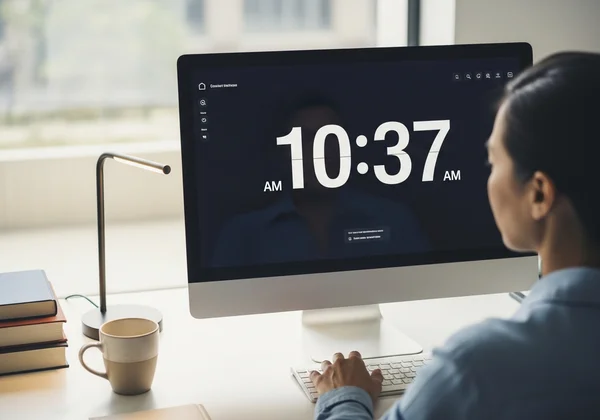
न्यूनतम व्याकुलता के लिए घड़ी का रूप अनुकूलित करना
फोकस टूल के रूप में डिजिटलक्लॉक.सीसी का उपयोग करने की वास्तविक शक्ति इसके अनुकूलन में निहित है। लक्ष्य एक ऐसा डिस्प्ले बनाना है जो दिखाई दे लेकिन ध्यान भंग न करे।
- रंग योजना: कम कंट्रास्ट वाली रंग योजना चुनें। आंखों पर दबाव कम करने के लिए गहरे बैकग्राउंड (जैसे चारकोल ग्रे या गहरा नेवी) के साथ म्यूट टेक्स्ट कलर (जैसे ऑफ-व्हाइट या हल्का ग्रे) अक्सर सर्वोत्तम होता है। चमकीले, कर्कश रंगों से बचें।
- फ़ॉन्ट शैली: रोबोटो मोनो जैसे सरल, साफ़ फ़ॉन्ट चुनें। ये मिनिमलिस्ट फ़ॉन्ट एक नज़र में पढ़ने में आसान होते हैं और अनावश्यक ध्यान नहीं खींचते।
- पारदर्शिता: यदि आप डेस्कटॉप पर घड़ी को ओवरले करना चाहते हैं, तो सेटिंग्स में ओवरले ओपेसिटी एडजस्ट कर सकते हैं। यह आपको घड़ी के माध्यम से अपनी वॉलपेपर देखने की अनुमति देता है, जिससे वह अधिक एकीकृत महसूस होती है।
अपने अगले वर्क सत्र से पहले कुछ पल निकालकर अपने आदर्श घड़ी को यहाँ बनाएं। आप इसके अंतर से चकित रह जाएंगे।
macOS फोकस मोड और पूर्णस्क्रीन विजेट कॉन्फ़िगरेशन
Apple उपयोगकर्ता भी परफेक्ट फोकस वातावरण बना सकते हैं। macOS के फोकस मोड्स और मिशन कंट्रोल फीचर्स macOS पूर्णस्क्रीन विजेट सेटअप करने के लिए आदर्श हैं। इन मूल टूल्स को वेब-आधारित घड़ी के साथ जोड़कर, आप एक व्याकुलता-मुक्त डिजिटल अभयारण्य बना सकते हैं।
अपने टाइमर के लिए एक समर्पित डेस्कटॉप स्पेस बनाना
macOS की सर्वोत्तम विशेषताओं में से एक "स्पेसेस" है, जो आपको मल्टीपल वर्चुअल डेस्कटॉप बनाने की अनुमति देता है। आप इनमें से एक स्पेस को पूरी तरह से अपनी फोकस घड़ी के लिए समर्पित कर सकते हैं।
- अपना वेब ब्राउज़र खोलें और डिजिटलक्लॉक.सीसी पर जाएं।
- मिनिमलिस्ट लुक के लिए घड़ी की उपस्थिति कस्टमाइज़ करें।
- पूर्णस्क्रीन मोड में प्रवेश करें (आमतौर पर विंडो के ऊपरी-बाएँ कोने में हरी बटन पर क्लिक करके या
Control + Command + Fशॉर्टकट का उपयोग करके)। - मिशन कंट्रोल खोलें (F3 कुंजी या चार उंगलियों से स्वाइप अप)।
- पूर्णस्क्रीन ब्राउज़र विंडो को दाईं ओर एक नई, खाली डेस्कटॉप स्पेस पर ड्रैग करें।
अब, आप सरलता से तीन या चार उंगलियों से स्वाइप करके अपने कार्य और अपने समर्पित घड़ी स्पेस के बीच स्विच कर सकते हैं। यह आपके मुख्य कार्यक्षेत्र को साफ़ रखता है, जबकि आपका टाइमर सिर्फ एक त्वरित जेस्चर दूर है।
डू नॉट डिस्टर्ब मोड के लिए घड़ी सेटिंग्स को अनुकूलित करना
macOS फोकस मोड्स (डू नॉट डिस्टर्ब सहित) को नोटिफिकेशन्स शांत करने और आपको ध्यान केंद्रित करने में मदद करने के लिए डिज़ाइन किया गया है। इस मोड के लिए अपनी घड़ी को परफेक्ट कॉम्पेनियन बनाने के लिए, इसकी सेटिंग्स को अनुकूलित करें।
- डार्क थीम चुनें: विंडोज की तरह, म्यूट टेक्स्ट के साथ डार्क बैकग्राउंड ग्लेयर कम करता है और फोकस बनाए रखने में मदद करता है, खासकर कम रोशनी वाले वातावरण में।
- सेकंड्स अक्षम करें: लंबे कार्य सत्रों के लिए, सेकंड्स को टिकते देखना चिंता पैदा कर सकता है। सेटिंग्स में, आप केवल घंटे और मिनट दिखाने के लिए डिस्प्ले टॉगल कर सकते हैं।
- बैकग्राउंड इमेज सेट करें: अधिक व्यक्तिगत टच के लिए, आप एक शांत बैकग्राउंड इमेज अपलोड कर सकते हैं, जैसे निर्मल लैंडस्केप या साधारण टेक्सचर।
यह सेटअप सुनिश्चित करता है कि आपका डू नॉट डिस्टर्ब डिस्प्ले कार्यात्मक और सौंदर्यपूर्ण दोनों है, जो एक शांत और उत्पादक मानसिकता को मजबूत करता है।
पावर उपयोगकर्ताओं के लिए उन्नत फोकस मोड घड़ी तकनीकें
एक बार मूल बातों में महारत हासिल कर लेने के बाद, आप अपनी उत्पादकता को और बढ़ाने के लिए अधिक उन्नत तकनीकों का पता लगा सकते हैं। ये विधियाँ उन उपयोगकर्ताओं के लिए हैं जो अपने वर्कफ़्लोज़ को बारीकी से ट्यून करना चाहते हैं और अपने फोकस सत्र्स से अधिकतम लाभ प्राप्त करना चाहते हैं।
जटिल वर्कफ़्लोज़ के लिए बहु-चरण टाइमर्स बनाना
कई प्रोजेक्ट्स में एकाधिक चरण शामिल होते हैं। उदाहरण के लिए, आप पोमोडोरो तकनीक का उपयोग कर सकते हैं, जिसमें 25-मिनट के कार्य स्प्रिंट्स के बाद 5-मिनट के ब्रेक्स शामिल हैं। आप इसके लिए डिजिटलक्लॉक.सीसी पर टाइमर फ़ंक्शंस का उपयोग कर सकते हैं।
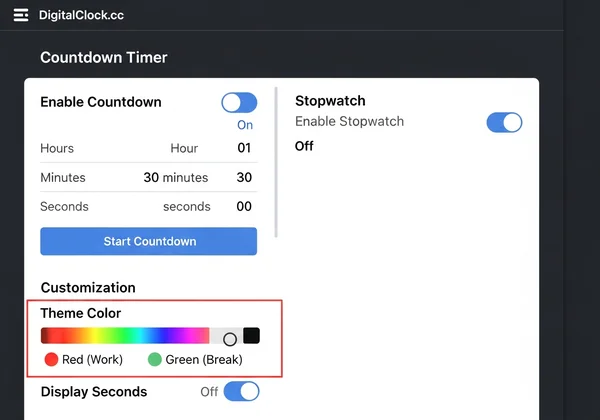
अपने पहले वर्क ब्लॉक के लिए काउंटडाउन टाइमर सेट करें। समय पूरा होने पर, एक सौम्य चाइम आपको ब्रेक लेने का संकेत दे सकती है। फिर, अपने ब्रेक पीरियड के लिए इसे रीसेट करें। यह विधि आपको अलग ऐप की आवश्यकता के बिना जटिल कार्यों को संरचित करने में मदद करती है। आप घड़ी की उपस्थिति को वर्क सत्रों (जैसे लाल बैकग्राउंड) और ब्रेक टाइम्स (जैसे हरा बैकग्राउंड) के लिए कस्टमाइज़ भी कर सकते हैं ताकि स्पष्ट दृश्य संकेत मिल सके।
अपनी फोकस घड़ी को कई उपकरणों में सिंक करना
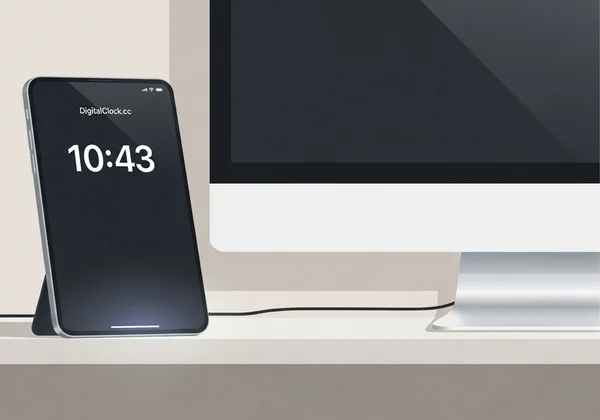
आपका फोकस सेटअप सिर्फ एक उपकरण तक सीमित नहीं होना चाहिए। चूंकि डिजिटलक्लॉक.सीसी वेब-आधारित है, यह अविश्वसनीय रूप से पोर्टेबल है। आप अपने डेस्क पर एक समर्पित भौतिक घड़ी के रूप में एक पुराने टैबलेट या स्मार्टफ़ोन का उपयोग कर सकते हैं।
बस अपने सेकेंडरी डिवाइस पर वेबसाइट खोलें और अपनी पसंदीदा मिनिमलिस्ट सेटिंग्स के साथ कॉन्फ़िगर करें। यह आपकी मुख्य कंप्यूटर स्क्रीन को पूरी तरह से मुक्त कर देता है जबकि आपको एक सुंदर, दृश्यमान टाइमर मिलता है। यह पुराने टेक को आधुनिक उत्पादकता टूल में अपसाइकिल करने का एक शानदार तरीका है।
परफेक्ट टाइमर के साथ अपने फोकस सत्रों को रूपांतरित करें
आजकल व्याकुलताएँ हर जगह हैं। इसलिए सच्चे गहन कार्य के लिए अपने डिजिटल स्थान पर नियंत्रण लेना आवश्यक है। एक सरल, कस्टमाइज़ेबल पूर्णस्क्रीन घड़ी सिर्फ समय बताने का तरीका नहीं है - यह इरादे का एक वक्तव्य है। यह आपके दिमाग को बताता है कि अब फोकस करने का समय है।
पूरी गाइड में, हमने दिखाया है कि समर्पित समय डिस्प्ले का होना क्यों मायने रखता है और आपको विंडोज व मैक दोनों सिस्टम्स पर इसे सेटअप करने में मार्गदर्शन किया है। डिजिटलक्लॉक.सीसी जैसे टूल का उपयोग करके, आप यह कर सकते हैं:
- संदर्भ स्विचिंग कम करें और अपने प्रवाह की स्थिति बनाए रखें।
- दृश्यत: शांत और सौंदर्यपूर्ण कार्यक्षेत्र बनाएं।
- उन्नत टाइमर तकनीकों के साथ अपने कार्य और ब्रेक को संरचित करें।
लाभों को समझने का सबसे अच्छा तरीका है खुद अनुभव करना। व्याकुल करने वाली घड़ियों को अपना ध्यान भंग करने देना बंद करें।
अपना अंतिम फोकस वातावरण बनाने के लिए तैयार हैं? हमारे मुफ़्त टूल आज़माएं और आज ही अपनी परफेक्ट पूर्णस्क्रीन फोकस घड़ी डिज़ाइन करें।
निष्कर्ष
फोकस मोड में बिना व्याकुलता के घड़ी कैसे दिखाई दे सकती है?
कुंजी कस्टमाइज़ेशन है। मिनिमलिस्ट डिज़ाइन के साथ पूर्णस्क्रीन घड़ी का उपयोग करें। कम कंट्रास्ट रंग योजना चुनें (जैसे गहरा ग्रे बैकग्राउंड, हल्का ग्रे टेक्स्ट) और एक सरल फ़ॉन्ट। यह घड़ी को दृश्यमान बनाता है लेकिन ध्यान आकर्षित करने वाला नहीं। आप इन सभी सेटिंग्स को आसानी से डिजिटलक्लॉक.सीसी पर कॉन्फ़िगर कर सकते हैं।
क्या विभिन्न फोकस सत्रों के लिए अलग-अलग घड़ी डिस्प्ले सेटअप कर सकता हूँ?
बिल्कुल। चूंकि डिजिटलक्लॉक.सीसी वेब-आधारित है, आप कस्टम सेटिंग्स वाले विभिन्न URL को बुकमार्क कर सकते हैं। उदाहरण के लिए, आप एक बुकमार्क "डीप वर्क" घड़ी (गहरे रंग, बिना सेकंड्स) और दूसरा "क्रिएटिव" घड़ी (चमकीले रंग) के लिए रख सकते हैं। यह आपको विभिन्न दृश्य मूड्स के बीच तुरंत स्विच करने की अनुमति देता है।
नोशन या फिग्मा जैसी उत्पादकता ऐप्स के लिए सर्वश्रेष्ठ घड़ी सेटिंग्स क्या हैं?
नोशन या फिग्मा जैसे ऐप्स का उपयोग करते समय, एक महान सेटअप आपकी पूर्णस्क्रीन घड़ी के लिए समर्पित दूसरा मॉनिटर होता है। यदि आपके पास सिर्फ एक स्क्रीन है, तो डिजिटलक्लॉक.सीसी पर ओपेसिटी सेटिंग का उपयोग करके एक सेमी-ट्रांसपेरेंट ओवरले बनाएं। इसे बहुत कम ओपेसिटी (10-20%) पर सेट करें ताकि यह मुश्किल से दिखाई दे लेकिन विंडो स्विच किए बिना त्वरित समय जांच के लिए मौजूद रहे।
क्या डिजिटलक्लॉक.सीसी थर्ड-पार्टी फोकस टाइमर ऐप्स के साथ काम करती है?
हालाँकि यह सीधे एपीआई के माध्यम से एकीकृत नहीं होती है, यह एक परफेक्ट विज़ुअल कॉम्पेनियन के रूप में कार्य करती है। कई फोकस ऐप्स बैकग्राउंड में या छोटे मेन्यू बार आइटम्स के रूप में चलती हैं। आप उन्हें अपने सत्र लॉजिक (जैसे पोमोडोरो टाइमर) प्रबंधित करने के लिए उपयोग कर सकते हैं जबकि डिजिटलक्लॉक.सीसी का उपयोग समय रखने के लिए बड़े, पूर्णस्क्रीन डिस्प्ले के रूप में कर सकते हैं।
फोकस सत्रों के बीच ब्रेक्स के दौरान घड़ी की विद्यमानता को कैसे कम करें?
एक सरल तरीका है बैकग्राउंड बदलना। फोकस सत्र के दौरान, आप एक तटस्थ रंग का उपयोग कर सकते हैं। जब ब्रेक का समय हो, तो उस ब्राउज़र टैब पर स्विच करें जिसकी घड़ी में चमकीला, आरामदायक बैकग्राउंड इमेज हो। यह दृश्य बदलाव आपके दिमाग को एक स्पष्ट संकेत देता है कि कार्य अवधि समाप्त हो गई है और अब आराम का समय है।