Mode Fokus Jam: Timer Layar Penuh untuk Bekerja Tanpa Gangguan
Di dunia digital yang serba cepat saat ini, tetap fokus adalah pertempuran terus-menerus. Notifikasi, tab terbuka, dan bahkan jam kecil di layar komputer Anda bisa mengganggu pekerjaan mendalam. Apakah Anda kesulitan tetap berkonsentrasi saat mengerjakan tugas penting? Anda membutuhkan solusi yang membuat Anda sadar waktu tanpa menjadi gangguan baru.
Panduan ini akan menunjukkan cara menggunakan jam digital layar penuh sebagai alat fokus ultimat. Kita akan jelajahi bagaimana jam minimalis khusus bisa meningkatkan konsentrasi Anda. Anda akan belajar mengintegrasikan alat sederhana namun powerful, DigitalClock.cc, dengan mode fokus Windows dan Mac. Saatnya menciptakan ruang kerja yang menghargai alur kerja Anda dan menjaga produktivitas.
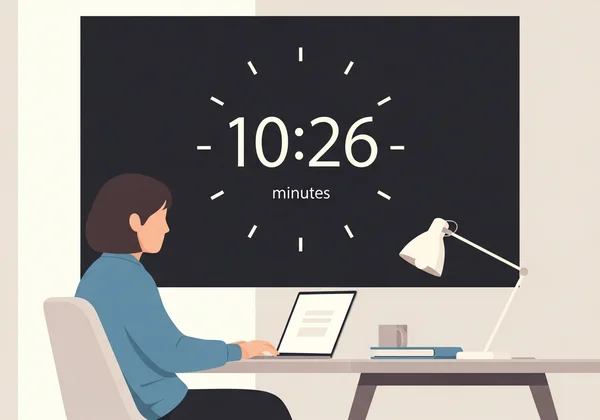
Mengapa Mode Fokus Membutuhkan Tampilan Jam Khusus?
Saat Anda mengaktifkan mode fokus di komputer, tujuannya adalah menghilangkan semua yang mungkin mengganggu konsentrasi. Namun kesadaran waktu tetap penting untuk mengelola tugas dan istirahat. Jam standar yang biasanya penuh informasi lain justru bisa kontraproduktif. Jam khusus mode fokus mengatasi masalah ini dengan hanya menampilkan informasi esensial secara bersih dan tidak mengganggu.
Pendekatan ini bukan sekadar masalah kenyamanan; didasarkan pada cara otak memproses informasi selama konsentrasi intens.
Psikologi Persepsi Waktu Selama Pekerjaan Mendalam
Pekerjaan mendalam bisa mengubah persepsi waktu. Terkadang satu jam terasa seperti beberapa menit, sementara tugas singkat terasa lama. Ini terjadi karena otak fokus pada tugas, bukan melacak waktu.
Jam besar yang jelas di pandangan Anda berfungsi sebagai pengingat realitas yang halus. Membantu Anda tetap sadar jadwal secara bawah sadar. Anda tidak perlu aktif mengecek waktu yang bisa mengganggu keadaan flow. Timer visual yang tepat mendukung fokus Anda, bukan bersaing memperebutkannya.
Cara Timer Tradisional Mengganggu Aliran Konsentrasi
Pikirkan cara biasa Anda mengecek waktu. Melihat ponsel, melihat sudut layar, atau membuka tab baru. Setiap tindakan ini, meski kecil, adalah pergantian konteks. Otak harus melepaskan diri dari tugas utama, memproses waktu, lalu kembali fokus. Di sinilah momentum hilang.
Timer dan jam tradisional sering punya fitur tambahan yang mengganggu:
- Ukuran kecil: Jam kecil memaksa Anda menyipitkan mata dan aktif mencarinya.
- Antarmuka berantak: Jam sistem dikelilingi notifikasi, status baterai, dan ikon lain.
- Peringatan suara: Alarm bisa mengagetkan dan tiba-tiba mengeluarkan Anda dari keadaan fokus.
Jam layar penuh khusus menghilangkan masalah ini, memberikan cara mulus untuk tetap sadar waktu.
Panduan Integrasi Sesi Fokus Windows 11
Windows 11 memiliki fitur bawaan "Sesi Fokus" (sebelumnya Focus Assist) yang dirancang meminimalkan gangguan. Anda bisa meningkatkan fitur ini dengan menambahkan jam khusus dari DigitalClock.cc ke alur kerja, menciptakan lingkungan produktivitas yang kuat. Solusi sempurna untuk timer bebas gangguan Windows 11.
Mengatur DigitalClock.cc dalam Mode Focus Assist
Mengintegrasikan jam layar penuh bersih ternyata sangat sederhana. Tidak perlu instal software apa pun. Cukup gunakan browser web.
-
Buka browser pilihan Anda dan akses halaman utama DigitalClock.cc.
-
Jam akan langsung ditampilkan dalam font besar dan jelas.
-
Sebelum memulai sesi fokus, tekan F11 di keyboard untuk membuat jendela browser layar penuh. Jam sekarang akan memenuhi seluruh layar tanpa tab atau toolbar.
-
Mulai Sesi Fokus di Windows. Semua notifikasi akan dibisukan, dan Anda akan memiliki timer khusus yang indah di layar. Untuk setup multi-monitor, Anda bisa geser browser ke layar sekunder sebagai tampilan penjaga waktu khusus.
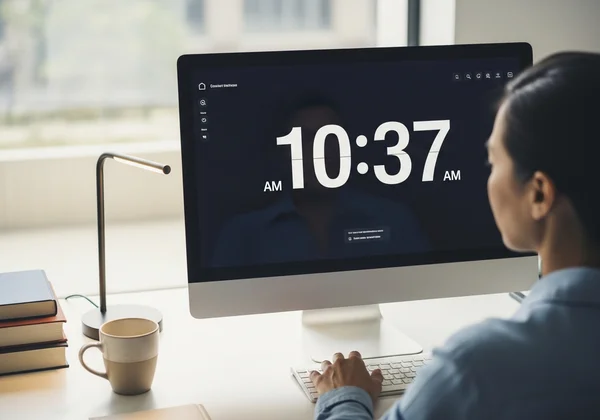
Menyesuaikan Tampilan Jam untuk Minimalisasi Gangguan
Kekuatan sebenarnya DigitalClock.cc sebagai alat fokus terletak pada kustomisasinya. Tujuannya adalah menciptakan tampilan yang terlihat tapi tidak mengganggu.
- Skema Warna: Pilih skema warna kontras rendah. Latar belakang gelap (seperti abu-abu tua atau biru laut) dengan warna teks redup (seperti putih krem atau abu-abu muda) sering terbaik untuk mengurangi ketegangan mata. Hindari warna mencolok.
- Gaya Font: Pilih font sederhana dan bersih seperti Roboto Mono. Font minimalis ini mudah dibaca sekilas dan tidak menarik perhatian tidak perlu.
- Opasitas: Jika ingin menampilkan jam di atas desktop, Anda bisa atur opasitas overlay di pengaturan. Ini memungkinkan Anda melihat wallpaper melalui jam, membuatnya terasa lebih terintegrasi.
Luangkan beberapa saat untuk membuat jam ideal Anda sebelum sesi kerja berikutnya. Anda akan terkejut dengan perbedaannya.
Mode Fokus macOS dan Konfigurasi Widget Layar Penuh
Pengguna Apple juga bisa menciptakan lingkungan fokus sempurna. Mode Fokus macOS dan fitur Mission Control ideal untuk menyiapkan widget layar penuh macOS. Dengan menggabungkan alat bawaan ini dengan jam berbasis web, Anda bisa membangun tempat kerja digital bebas gangguan.
Membuat Ruang Desktop Khusus untuk Timer Anda
Salah satu fitur terbaik macOS adalah "Spaces," yang memungkinkan Anda membuat beberapa desktop virtual. Anda bisa dedikasikan salah satu ruang ini sepenuhnya untuk jam fokus Anda.
- Buka browser web dan kunjungi DigitalClock.cc.
- Sesuaikan tampilan jam untuk tampilan minimalis.
- Masuk ke mode layar penuh (biasanya dengan klik tombol hijau di kiri atas jendela atau gunakan pintasan
Control + Command + F). - Buka Mission Control (tombol F3 atau gesek empat jari ke atas).
- Seret jendela browser layar penuh ke ruang Desktop baru yang kosong di sebelah kanan.
Sekarang, Anda cukup menggesek tiga atau empat jari untuk beralih antara ruang kerja utama dan ruang jam khusus. Ini menjaga workspace utama tetap bersih sementara timer selalu satu gestur cepat saja.
Mengoptimalkan Pengaturan Jam untuk Mode Jangan Ganggu
Mode Fokus macOS (termasuk Jangan Ganggu) dirancang untuk membisukan notifikasi dan membantu konsentrasi. Untuk membuat jam menjadi pendamping sempurna mode ini, optimalkan pengaturannya.
- Pilih tema gelap: Seperti di Windows, latar belakang gelap dengan teks redup mengurangi silau dan membantu menjaga fokus, terutama di lingkungan kurang cahaya.
- Nonaktifkan detik: Untuk sesi kerja panjang, melihat detik berdetik bisa menimbulkan kecemasan. Di pengaturan, Anda bisa mengubah tampilan hanya menampilkan jam dan menit.
- Atur gambar latar: Untuk sentuhan lebih personal, Anda bisa unggah gambar latar menenangkan seperti pemandangan alam atau tekstur sederhana.
Setup ini memastikan tampilan jangan ganggu Anda fungsional dan estetis, memperkuat pola pikir tenang dan produktif.
Teknik Jam Mode Fokus Lanjutan untuk Pengguna Mahir
Setelah menguasai dasar-dasar, Anda bisa eksplorasi teknik lebih lanjut untuk meningkatkan produktivitas. Metode ini untuk pengguna yang ingin menyempurnakan alur kerja dan memaksimalkan sesi fokus mereka.
Membuat Timer Multi-Tahap untuk Alur Kerja Kompleks
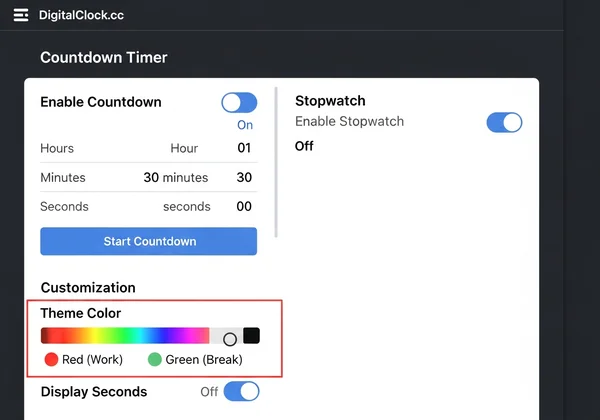
Banyak proyek melibatkan beberapa tahap. Contohnya, Anda mungkin menggunakan Teknik Pomodoro yang melibatkan sprint kerja 25 menit diikuti istirahat 5 menit. Anda bisa gunakan fungsi timer di DigitalClock.cc untuk ini.
Atur timer hitung mundur untuk blok kerja pertama. Saat waktu habis, suara bel lembut bisa memberi sinyal istirahat. Kemudian atur ulang untuk periode istirahat. Metode ini membantu Anda menyusun tugas kompleks tanpa aplikasi terpisah. Anda bahkan bisa menyesuaikan tampilan jam untuk sesi kerja (misalnya latar merah) dan waktu istirahat (misalnya latar hijau) sebagai isyarat visual jelas.
Menyinkronkan Jam Fokus Anda di Beberapa Perangkat
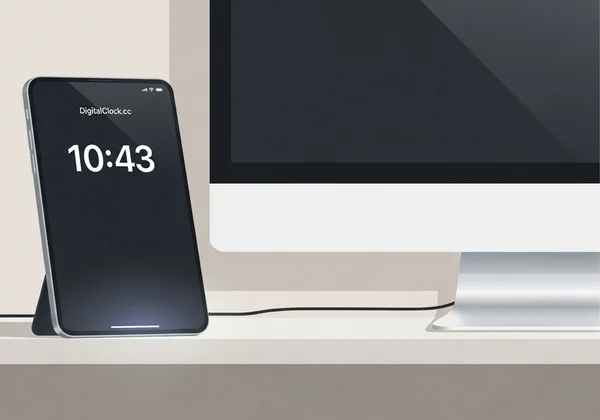
Setup fokus Anda tidak harus terbatas di satu perangkat. Karena DigitalClock.cc berbasis web, ini sangat portabel. Anda bisa gunakan tablet atau ponsel lama sebagai jam fisik khusus di meja Anda.
Cukup buka situsnya di perangkat sekunder dan konfigurasi dengan pengaturan minimalis pilihan Anda. Ini membebaskan layar komputer utama sepenuhnya sambil tetap memberikan timer indah yang terlihat. Cara brilian untuk mendaur ulang teknologi lama menjadi alat produktivitas modern.
Ubah Sesi Fokus Anda dengan Timer Sempurna
Gangguan ada di mana-mana saat ini. Itulah sebabnya mengendalikan ruang digital Anda penting untuk pekerjaan mendalam. Jam layar penuh sederhana yang bisa disesuaikan lebih dari sekadar alat penunjuk waktu—ini adalah pernyataan niat. Memberi tahu otak Anda bahwa inilah saatnya fokus.
Sepanjang panduan ini, kami telah tunjukkan mengapa tampilan waktu khusus penting dan pandu Anda menyiapkannya di sistem Windows maupun Mac. Dengan alat seperti DigitalClock.cc, Anda bisa:
- Mengurangi pergantian konteks dan mempertahankan flow state.
- Membuat ruang kerja visual tenang dan estetis.
- Menyusun kerja dan istirahat dengan teknik timer lanjutan.
Cara terbaik memahami manfaatnya adalah mengalaminya sendiri. Berhenti biarkan jam mengganggu memecah konsentrasi Anda.
Siap membangun lingkungan fokus ultimat? Coba alat gratis kami dan desain jam fokus layar penuh sempurna Anda hari ini.
Kesimpulan Utama
Bagaimana cara menjaga jam tetap terlihat di mode fokus tanpa gangguan?
Kuncinya adalah kustomisasi. Gunakan jam layar penuh dengan desain minimalis. Pilih skema warna kontras rendah (misalnya latar abu-abu tua, teks abu-abu muda) dan font sederhana. Ini membuat jam terlihat tapi tidak menarik perhatian. Anda bisa konfigurasi semua pengaturan ini dengan mudah di DigitalClock.cc.
Bisakah saya menyiapkan tampilan jam berbeda untuk sesi fokus berbeda?
Tentu. Karena DigitalClock.cc berbasis web, Anda bisa bookmark beberapa URL dengan pengaturan berbeda. Misalnya, satu bookmark untuk jam "Pekerjaan Mendalam" (gaya gelap, tanpa detik) dan lainnya untuk jam "Kreatif" (warna lebih cerah). Ini memungkinkan Anda beralih antara suasana visual berbeda dengan instan.
Apa pengaturan jam terbaik untuk aplikasi produktivitas seperti Notion atau Figma?
Saat menggunakan aplikasi seperti Notion atau Figma, setup terbaik adalah monitor kedua khusus untuk jam layar penuh Anda. Jika hanya punya satu layar, gunakan pengaturan opasitas di DigitalClock.cc untuk membuat overlay semi-transparan. Atur ke opasitas sangat rendah (10-20%) sehingga hampir tak terlihat tapi tetap ada saat Anda perlu cek waktu cepat tanpa beralih jendela.
Apakah DigitalClock.cc bekerja dengan aplikasi timer fokus pihak ketiga?
Meski tidak terintegrasi langsung via API, ini berfungsi sebagai pendamping visual sempurna. Banyak aplikasi fokus berjalan di latar belakang atau sebagai item menu bar kecil. Anda bisa gunakan untuk mengelola logika sesi (seperti timer Pomodoro) sambil menggunakan DigitalClock.cc sebagai tampilan visual waktu besar di layar penuh.
Bagaimana cara meminimalkan visibilitas jam saat istirahat antar sesi fokus?
Cara sederhana adalah mengganti latar belakang. Selama sesi fokus, Anda mungkin gunakan warna netral. Saat waktu istirahat, beralih ke tab browser dengan jam yang punya gambar latar cerah dan menenangkan. Perubahan visual ini menjadi sinyal jelas ke otak bahwa periode kerja telah berakhir dan saatnya beristirahat.