フォーカスモード時計:気が散らない作業のためのフルスクリーンタイマー
現代の高速化されたデジタル世界では、集中力を維持することは絶え間ない戦いです。通知、開いたタブ、コンピュータ画面の小さな時計さえも、ディープワークからあなたを引き離す可能性があります。 重要なタスク中に集中状態を保つのに苦労していませんか? 気を散らすことなく時間を意識させ続ける解決策が必要です。
このガイドでは、究極の集中ツールとしてフルスクリーンデジタル時計を使用する方法を紹介します。専用のミニマリストな時計が集中力をどのように高めるかを探り、WindowsやMacのフォーカスモードとシンプルでありながら強力なツール DigitalClock.cc を統合する方法を学びます。あなたのワークフローを尊重し、軌道に乗せるワークスペースを作る時です。
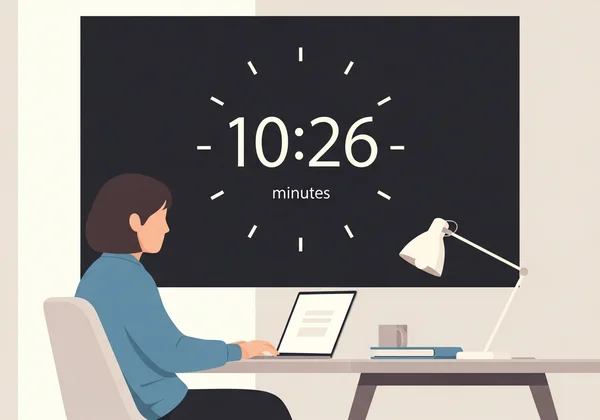
なぜフォーカスモードには専用の時計表示が必要なのか
コンピュータでフォーカスモードを有効にするとき、集中を妨げる可能性のあるものを排除することを目的とします。しかし、タスクや休憩を管理するには時間の意識が重要です。他の情報で乱雑な標準的な時計は逆効果となる可能性があります。専用のフォーカスモード時計は、必要最低限の情報をクリーンで目立たないように提供することでこの問題を解決します。
このアプローチは利便性だけでなく、集中時に脳が情報を処理する仕組みに基づいています。
ディープワーク中の時間認識の心理
ディープワークは時間の認識を歪ませることがあります。1時間がほんの数分のように感じられることもあれば、短いタスクが永遠に続くように感じることもあります。これは脳がリソースを全てタスクに集中させ、時間経過の追跡に集中しないためです。
視界にある大きくてクリアな時計は、現実への微妙なアンカーとして機能します。潜在的にスケジュールを意識させ続け、フロー状態を壊すことなく時間をチェックできます。適切なビジュアルタイマーは集中を維持するようサポートします。
従来のタイマーが集中の流れを壊す仕組み
普段どのように時間を確認するか考えてみてください。スマートフォンを見たり、画面の隅を見たり、新しいタブを開いたりします。これらの行動はどれほど小さくてもコンテキストスイッチです。脳はメインタスクから切り離され、時間を処理し、再度タスクに戻る必要があります。これが勢いを失う瞬間です。
従来のタイマーや時計には注意を散らす余計な機能が付きものです:
- 小さなサイズ: 小さな時計は目を細めて積極的に探す必要があります
- 乱雑なインターフェイス: システム時計は通知やバッテリー状態に囲まれています
- 音声アラーム: アラームは突然フローステートを乱します
専用のフルスクリーン時計はこれらの問題を排除し、途切れなく時間認識を可能にします。
Windows 11フォーカスセッション統合ガイド
Windows 11には「フォーカスセッション」(以前のフォーカスアシスト)機能が標準搭載されており、邪魔を最小限に抑えます。DigitalClock.ccの専用時計をワークフローに追加することで、強力な生産性環境を作成できます。 Windows 11用の集中力分散防止タイマー として完璧なソリューションです。
フォーカスアシストモードでのDigitalClock.ccの設定
クリーンなフルスクリーン時計の統合は驚くほどシンプルです。ソフトウェアインストールは不要で、ブラウザだけで使用できます。
- お好みのウェブブラウザで DigitalClock.ccのホームページ を開く
- 時計はすぐに大きくクリアなフォントで表示されます
- フォーカスセッション開始前にキーボードで F11 を押してブラウザをフルスクリーンにします
- Windowsでフォーカスセッションを開始。通知は全て消音され、画面には美しい専用タイマーが表示されます。マルチモニター環境では、ブラウザをセカンダリスクリーンにドラッグして専用時間表示として利用できます
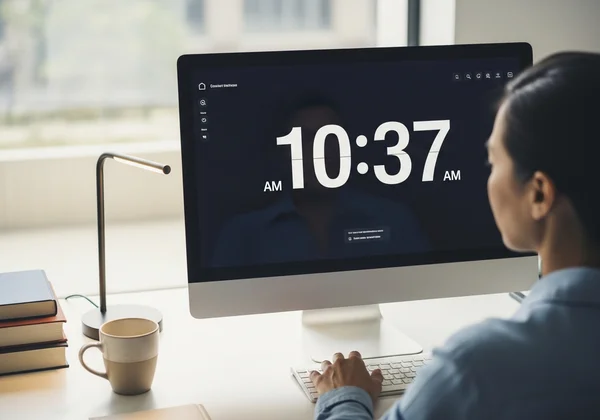
集中力散漫を最小限に抑える時計の見た目のカスタマイズ
DigitalClock.ccを集中ツールとして使う真の力はカスタマイズにあります。ゴールは、見えるが気を散らさない表示を作ることです。
- カラースキーム: 低コントラストな配色(濃い灰色やネイビーの背景にオフホワイト文字色)で眼精疲労を軽減
- フォントスタイル: Roboto Monoのようなシンプルで読みやすいフォントを使用
- 不透明度: デスクトップ上に時計をオーバーレイ表示する場合は、設定で透過度を調整可能
次回の作業セッション前に数分かけて 理想の時計を設定 すると、その効果に驚くでしょう。
macOSフォーカスモードとフルスクリーンウィジェット設定
Macユーザーも完璧な集中環境を作成できます。macOSのフォーカスモードとMission Control機能をウェブベース時計と組み合わせることで、気が散らない macOSフルスクリーンウィジェット を構築できます。
タイマーのための専用デスクトップスペース作成
macOSの「スペース」機能は仮想デスクトップを複数作成でき、その一つを集中用時計専用にできます。
- DigitalClock.cc にアクセス
- ミニマルな見た目に時計をカスタマイズ
- フルスクリーンモードに入る(通常は左上の緑ボタンか
Control + Command + Fショートカット) - Mission Control(F3キーまたは四本指上スワイプ)を開く
- フルスクリーンブラウザを右側の新しいデスクトップスペースへドラッグ
これで、作業スペースと時計スペースを簡単なジェスチャーで切り替えられます。メインワークスペースをクリーンに保ちながらタイマーにすぐアクセス可能です。
集中モード用に最適化された時計設定
macOSフォーカスモード(集中モードを含む)は通知を消音し集中を助けます。これを最適な形で補完する設定項目:
- ダークテーマ選択: Windowsと同様、眩しさを抑え暗い環境でも集中持続
- 秒表示オフ: 長時間作業では秒単位表示が不安を招く場合あり
- 背景画像設定: 穏やかな風景画像などで落ち着いた環境を構築
この設定により 集中モードディスプレイ は機能的で美しく、生産的なマインドセットを強化します。
パワーユーザー向け高度なフォーカスモード時計テクニック
基本をマスターしたら、さらに生産性を向上させる高度な手法を探求できます。ワークフローを微調整しフォーカスセッションから最大の効果を得たいユーザー向けです。
複雑なワークフローのための多段階タイマー作成
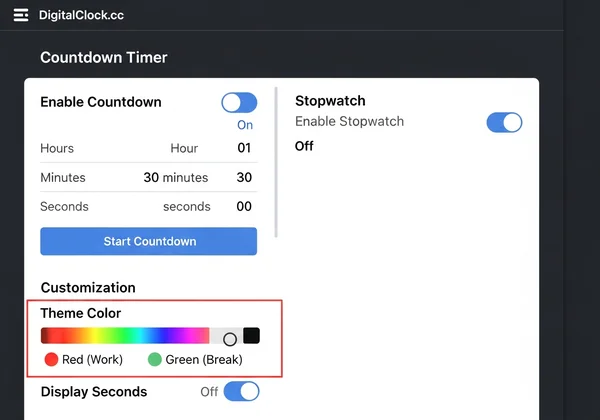
多くのプロジェクトは複数段階を含みます。ポモドーロテクニック(25分作業+5分休憩)などではDigitalClock.ccのタイマー機能が活用できます。
作業ブロック用にカウントダウンタイマーを設定。時間が来たら穏やかな音で休憩を知らせ、休憩時間用にリセットします。別アプリ不要で複雑なタスク構造化が可能。作業セッション用(赤背景)と休憩用(緑背景)で外観をカスタマイズするのも効果的です。
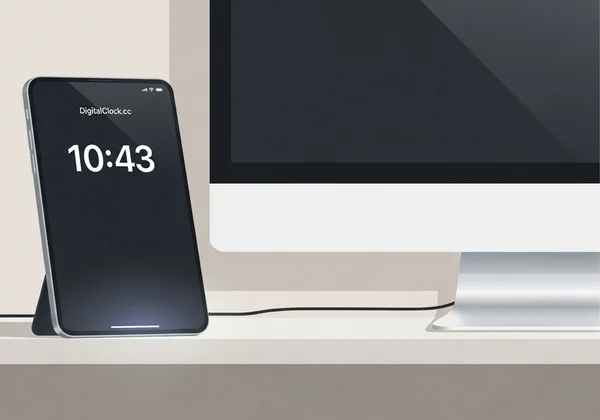
複数デバイスでのフォーカス時計同期
フォーカス設定は一つのデバイスに限定されません。DigitalClock.ccはウェブベースのため非常に携帯性が高く、古いタブレットやスマートフォンを専用の物理時計としてデスク上に配置可能です。
ウェブサイトをセカンダリデバイスで開きミニマル設定を適用するだけで、メインスクリーンを完全に解放しつつ美しいタイマーを表示できます。古いデバイスを最新の生産性ツールへアップサイクルする素晴らしい方法です。
完璧なタイマーでフォーカスセッションを変革
現代では至る所に注意散漫の要因があります。真のディープワークのためにはデジタル空間を管理することが不可欠です。シンプルでカスタマイズ可能なフルスクリーン時計は単なる時間確認ツールではありません ― それは集中するという意志表明です。
このガイドを通じて、専用時間表示がなぜ重要かを説明し、WindowsとMac両方での設定方法を解説しました。DigitalClock.ccのようなツールを使えば:
- コンテキストスイッチを削減しフロー状態を維持
- 視覚的に落ち着き審美性のあるワークスペースを構築
- 高度なタイマーテクニックで作業と休憩を構造化
効果を実感する最善の方法は実際に体験することです。集中を妨げる時計に振り回されるのを止めましょう。
究極の集中環境を構築する準備はできましたか? 無料ツールを試して あなたに最適なフルスクリーンフォーカス時計をデザインしてください。
まとめ
フォーカスモードで気を散らさず時計を表示するには?
鍵はカスタマイズです。ミニマルデザインのフルスクリーン時計を使用し、低コントラスト配色(ダークグレー背景+ライトグレーテキストなど)とシンプルフォントを選択します。DigitalClock.cc で簡単に設定可能です。
様々なフォーカスセッションに異なる時計表示を設定できますか?
もちろん可能です。DigitalClock.ccはウェブベースなので、カスタム設定済みURLをブックマーク保存できます。「ディープワーク」(ダーク・秒非表示)と「クリエイティブ」(明るい色)など、視覚ムードを即座に切り替えられます。
NotionやFigmaなどの生産性アプリに最適な時計設定は?
NotionやFigma使用時は、セカンドモニターに専用フルスクリーン時計を表示するのが理想的です。単一画面の場合は DigitalClock.cc 不透明度設定で半透明オーバーレイ(10-20%)を作成。ウィンドウ切り替えせずに素早く時間確認可能です。
DigitalClock.ccはサードパーティ製フォーカスタイマーアプリと連携しますか?
API経由直接連携はしませんが、視覚的補完ツールとして完璧です。ポモドーロタイマーなどのセッション管理は背景アプリで行い、DigitalClock.ccを大型ビジュアルディスプレイとして活用できます。
フォーカスセッション間の休憩中に時計の視認性を最小限にするには?
休憩時に背景色変更するのが簡単です。集中時は中性色を使用し、休憩時は明るくリラックスできる背景画像のタブに切り替えましょう。視覚的変化が作業終了の明確なシグナルになります。