Focusmodus Klok: Volledig Scherm Timer voor Onverstoord Werk
In de snelle digitale wereld van vandaag is geconcentreerd blijven een constante strijd. Meldingen, openstaande tabbladen en zelfs het kleine klokje op je computerscherm kunnen je uit diep werk halen. Heb je moeite om in de flow te blijven tijdens belangrijke taken? Je hebt een oplossing nodig die je bewust houdt van de tijd zonder een nieuwe afleiding te worden.
Deze gids laat je zien hoe je een fullscreen digitale klok kunt gebruiken als het ultieme concentratiehulpmiddel. We onderzoeken hoe een toegewijde, minimalistische klok je focus kan verbeteren. Je leert hoe je een eenvoudig maar krachtig hulpmiddel, DigitalClock.cc, kunt integreren met je Windows- en Mac-focusmodi. Het is tijd om een werkruimte te creëren die je workflow respecteert en je op koers houdt.
Waarom Focusmodus een Toegewijde Klokweergave Nodig Heeft
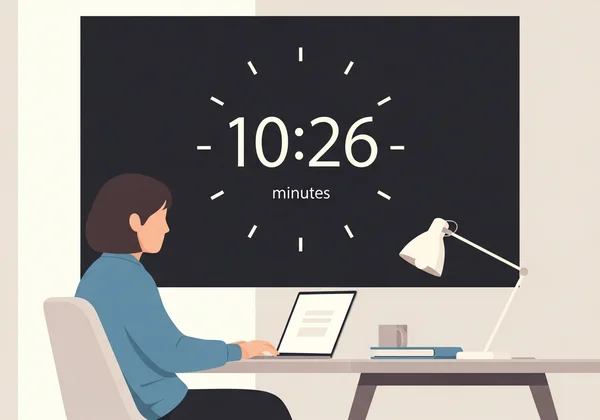
Wanneer je de focusmodus op je computer activeert, is het doel alles te elimineren wat je concentratie zou kunnen verstoren. Toch blijft tijdsbewustzijn cruciaal voor het beheren van je taken en pauzes. Een standaard klok, vaak vol met andere informatie, kan contraproductief zijn. Een speciale focusmodus-klok lost dit op door alleen essentiële informatie te geven op een schone, onopvallende manier.
Deze aanpak draait niet alleen om gemak; hij is geworteld in hoe onze hersenen informatie verwerken tijdens intense concentratie.
De Psychologie van Tijdsperceptie Tijdens Diep Werk
Diep werk kan je tijdsperceptie verstoren. Soms voelt een uur aan als enkele minuten, terwijl een korte taak eindeloos lijkt. Dit gebeurt omdat je hersenen alle middelen richten op je taak, niet op het bijhouden van tijd.
Een grote, duidelijke klok in je zicht dient als subtiel anker naar de realiteit. Het helpt je onbewust bewust te blijven van je schema. Je hoeft niet actief de tijd te controleren, wat je flow zou doorbreken. Het juiste soort visuele timer ondersteunt je focus in plaats van erom te concurreren.
Hoe Traditionele Timers je Concentratie Onderbreken
Bedenk hoe je normaal gesproken de tijd controleert. Je kijkt op je telefoon, kijkt naar de hoek van je scherm of opent een nieuw tabblad. Elk van deze acties, hoe klein ook, is een contextwisseling. Je hersenen moeten loskomen van je hoofdtaak, de tijd verwerken en weer opnieuw oppakken. Hier verlies je momentum.
Traditionele timers en klokken hebben vaak extra functies die afleiden:
- Kleine grootte: Een piepkleine klok dwingt je te turen en actief te zoeken.
- Rommelige interface: Systeemklokken zitten vol meldingen, batterijstatus en andere iconen.
- Geluidssignalen: Alarmen kunnen schokkend zijn en je abrupt uit een geconcentreerde staat halen.
Een speciale fullscreen klok elimineert deze problemen en biedt een naadloze manier om tijdsbewust te blijven.
Windows 11 Focus-sessies Integratiehandleiding
Windows 11 heeft een native functie genaamd "Focus-sessies" (voorheen Focus Assist) om afleiding te minimaliseren. Je kunt deze functie versterken door een speciale klok van DigitalClock.cc aan je workflow toe te voegen, waardoor een krachtige productieve omgeving ontstaat. Het is de perfecte oplossing voor een Windows 11 timer zonder afleiding.
DigitalClock.cc Instellen in Focus Assist-modus
Een schone fullscreen klok integreren is verrassend eenvoudig. Je hoeft geen software te installeren. Gebruik gewoon je webbrowser.
-
Open je favoriete webbrowser en ga naar de DigitalClock.cc-startpagina.
-
De klok wordt direct weergegeven in een groot, duidelijk lettertype.
-
Druk op F11 op je toetsenbord voordat je je focus-sessie start om het browservenster in fullscreen te zetten. De klok vult nu je hele scherm zonder tabbladen of werkbalken.
-
Start je Focus-sessie in Windows. Alle meldingen worden gedempt en je hebt een prachtige, speciale timer op je scherm. Voor een multi-monitoropstelling kun je de browser naar een secundair scherm slepen als speciale tijdweergave.
Klokweergave Aanpassen voor Minimale Afleiding
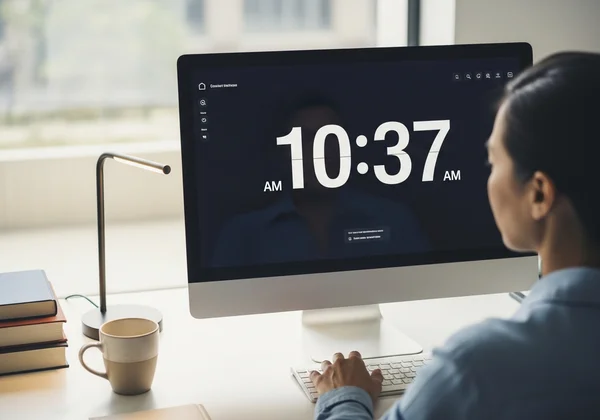
De echte kracht van DigitalClock.cc als concentratietool zit in de aanpassingsmogelijkheden. Het doel is een zichtbare maar niet afleidende weergave creëren.
- Kleurenschema: Kies een laagcontrast kleurenschema. Een donkere achtergrond (zoals donkergrijs of marineblauw) met een gedempte tekstkleur (zoals off-wit of lichtgrijs) is vaak het beste om oogbelasting te verminderen. Vermijd fel, verontrustend kleuren.
- Lettertype: Selecteer een eenvoudig, schoon lettertype zoals Roboto Mono. Deze minimalistische lettertypen zijn in één oogopslag leesbaar en trekken geen onnodige aandacht.
- Doorzichtigheid: Als je de klok over je bureaublad wilt leggen, kun je in de instellingen de overlay-doorzichtigheid aanpassen. Hierdoor zie je je wallpaper door de klok heen, wat voor een geïntegreerd gevoel zorgt.
Neem even de tijd om je ideale klok te maken voor je volgende werksessie. Het verschil zal je verbazen.
macOS Focusmodus en Fullscreen Widgetconfiguratie
Ook Apple-gebruikers kunnen de perfecte focusomgeving creëren. macOS Focusmodi en Mission Control-functies zijn ideaal voor het opzetten van een speciale macOS fullscreen widget. Door deze native tools te combineren met een webgebaseerde klok bouw je een digitaal toevluchtsoord zonder afleiding.
Een Speciale Bureaubladruimte Maken voor je Timer
Een van de beste functies van macOS is "Spaces", waarmee je meerdere virtuele bureaubladen kunt maken. Je kunt een van deze ruimtes volledig wijden aan je focusklok.
- Open je webbrowser en ga naar DigitalClock.cc.
- Pas het uiterlijk van de klok aan voor een minimalistische look.
- Ga naar de fullscreen-modus (meestal door op de groene knop linksboven in het venster te klikken of via
Control + Command + F). - Open Mission Control (F3-toets of vier-vinger-veeg omhoog).
- Sleep het fullscreen browservenster naar een nieuwe, lege bureaubladruimte rechts.
Nu kun je eenvoudig met drie of vier vingers vegen om te schakelen tussen je werk en je speciale klokruimte. Het houdt je hoofdwerkruimte schoon terwijl je timer slechts een snelle beweging verwijderd is.
Klokinstellingen Optimaliseren voor Niet Storen-modus
macOS Focusmodi (inclusief Niet Storen) zijn ontworpen om meldingen te dempen en je te helpen concentreren. Optimaliseer de instellingen om je klok de perfecte metgezel te maken:
- Kies een donker thema: Net als bij Windows vermindert een donkere achtergrond met gedimde tekst verblinding en helpt het de focus te behouden, vooral in slecht verlichte omgevingen.
- Schakel seconden uit: Voor lange werksessies kan het zien van seconden angst veroorzaken. In de instellingen kun je de weergave instellen op alleen uren en minuten.
- Stel een achtergrondafbeelding in: Voor een persoonlijker tintje kun je een kalmerende achtergrond uploaden, zoals een serene landschap of eenvoudige textuur.
Deze setup zorgt ervoor dat je niet-storen weergave zowel functioneel als esthetisch aantrekkelijk is, wat een kalme en productieve mindset versterkt.
Geavanceerde Focusmodus Kloktechnieken voor Gebruikers
Zodra je de basis onder de knie hebt, kun je geavanceerdere technieken verkennen om je productiviteit verder te verbeteren. Deze methoden zijn voor gebruikers die hun workflows willen verfijnen en het meeste uit hun focus-sessies willen halen.
Multi-stage Timers Maken voor Complexe Workflows
Veel projecten hebben meerdere fasen. Bijvoorbeeld de Pomodoro-techniek, die werkblokken van 25 minuten en pauzes van 5 minuten gebruikt. Je kunt de timerfuncties van DigitalClock.cc hiervoor gebruiken.
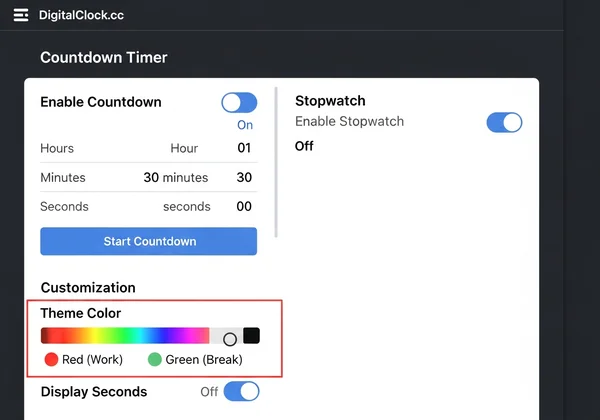
Stel de countdown-timer in voor je eerste werkblok. Als de tijd om is, geeft een zacht belletje aan dat het tijd is voor een pauze. Reset deze vervolgens voor je pauze. Deze methode helpt je complexe taken te structureren zonder aparte app. Je kunt zelfs het klok-uiterlijk aanpassen voor werksessies (bijv. rode achtergrond) en pauzes (bijv. groene achtergrond) voor een duidelijk visueel signaal.
Je Focusklok Synchroniseren Over Meerdere Apparaten
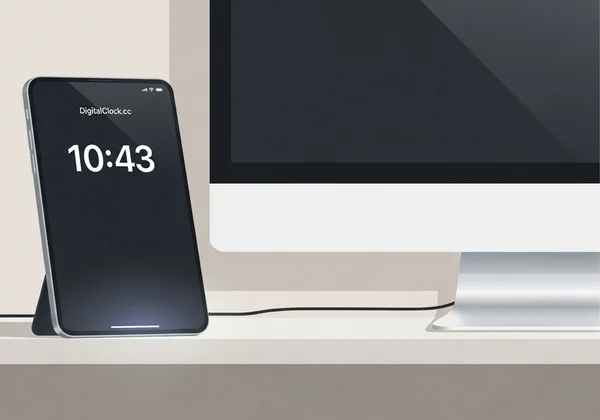
Je focusopstelling hoeft niet beperkt te blijven tot één apparaat. Omdat DigitalClock.cc webgebaseerd is, is het zeer draagbaar. Je kunt een oude tablet of smartphone gebruiken als speciale fysieke klok op je bureau.
Open gewoon de website op je secundaire apparaat en configureer deze met je favoriete minimalistische instellingen. Dit bevrijdt je hoofdscherm volledig terwijl je nog steeds een prachtige, zichtbare timer hebt. Het is een fantastische manier om oude techniek om te toveren tot modern productiviteitshulpmiddel.
Transformeer je Focus-sessies met de Perfecte Timer
Afleidingen zijn tegenwoordig overal. Daarom is het essentieel om controle over je digitale ruimte te nemen voor echt diep werk. Een eenvoudige, aanpasbare fullscreen klok is meer dan alleen een manier om de tijd te zien—het is een verklaring van intentie. Het vertelt je hersenen dat het tijd is om te focussen.
Door deze gids hebben we laten zien waarom een speciale tijdsweergave ertoe doet en je begeleid bij het instellen op zowel Windows als Mac. Door een tool zoals DigitalClock.cc te gebruiken kun je:
- Contextwisselingen verminderen en je geconcentreerde flow behouden.
- Een visueel rustige en esthetisch aantrekkelijke werkruimte creëren.
- Je werk en pauzes structureren met geavanceerde timertechnieken.
De beste manier om de voordelen te begrijpen is ze zelf te ervaren. Laat niet langer afleidende klokken je concentratie verstoren.
Klaar om je ultieme focusomgeving te bouwen? Probeer onze gratis tool en ontwerp vandaag nog je perfecte fullscreen focusklok.
De Kernboodschap
Hoe houd ik een klok zichtbaar in focusmodus zonder afleiding?
De sleutel is aanpassing. Gebruik een fullscreen klok met minimalistisch design. Kies een laagcontrast kleurenschema (bijv. donkergrijze achtergrond, lichtgrijze tekst) en een eenvoudig lettertype. Dit maakt de klok zichtbaar maar niet aandachtvragend. Je kunt al deze instellingen eenvoudig configureren op DigitalClock.cc.
Kan ik verschillende klokweergaven instellen voor verschillende focus-sessies?
Absoluut. Omdat DigitalClock.cc webgebaseerd is, kun je verschillende URL's met aangepaste instellingen bookmarken. Bijvoorbeeld één bladwijzer voor een "Diep Werk"-klok (donker, geen seconden) en een andere voor een "Creatieve" klok (fellere kleuren). Zo schakel je direct tussen visuele sferen.
Wat zijn de beste klokinstellingen voor productiviteitsapps zoals Notion of Figma?
Een geweldige opstelling bij apps zoals Notion of Figma is een tweede monitor speciaal voor je fullscreen klok. Heb je maar één scherm? Gebruik de doorzichtigheidsinstelling op DigitalClock.cc om een semi-transparante overlay te maken. Stel deze in op zeer lage doorzichtigheid (10-20%) zodat hij nauwelijks zichtbaar is maar wel beschikbaar voor een snelle tijdcheck zonder vensters te wisselen.
Werkt DigitalClock.cc met externe focustimer-apps?
Hoewel het niet direct via een API integreert, dient het perfect als visuele aanvulling. Veel focusapps draaien op de achtergrond of als menu-balkitems. Je kunt ze gebruiken om je sessielogica (zoals Pomodoro-timers) te beheren terwijl DigitalClock.cc dient als grote, fullscreen visuele tijdsweergave.
Hoe minimaliseer ik klokzichtbaarheid tijdens pauzes tussen focus-sessies?
Verander simpelweg de achtergrond. Tijdens een focus-sessie gebruik je een neutrale kleur. Tijdens een pauze schakel je naar een tabblad met een klok die een felle, ontspannende achtergrondafbeelding heeft. Dit visuele verschil is een duidelijk signaal naar je hersenen dat de werkperiode voorbij is en het tijd is om te rusten.