Часы для режима фокусировки: Полноэкранный таймер для работы без отвлечений
В современном цифровом мире с его бешеным ритмом сохранять концентрацию — постоянная борьба. Уведомления, открытые вкладки и даже маленькие часы на экране могут выдергивать вас из состояния глубокой работы. Трудно ли вам сохранять концентрацию во время важных задач? Вам нужно решение, которое поможет следить за временем, не превращаясь в новый источник отвлечений.
В этом руководстве мы покажем, как использовать полноэкранные цифровые часы в качестве инструмента для максимальной концентрации. Вы узнаете, как минималистичные часы повысят вашу продуктивность. Мы расскажем, как интегрировать простой, но мощный инструмент — DigitalClock.cc — с режимами фокусировки на Windows и Mac. Пора создать рабочее пространство, которое уважает ваш рабочий процесс и помогает оставаться сосредоточенным.
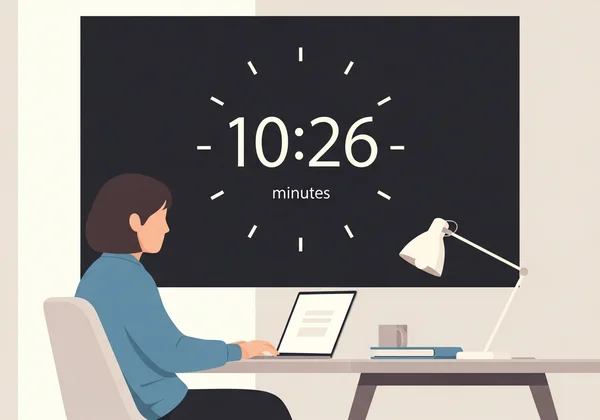
Зачем нужны отдельные часы в режиме фокусировки
Активируя режим фокусировки, вы стремитесь убрать всё, что может нарушить концентрацию. Однако отслеживание времени остаётся важным для управления задачами и перерывами. Обычные часы, часто перегруженные дополнительной информацией, могут давать обратный эффект. Специальные часы решают эту проблему, показывая только самое необходимое в чистом, ненавязчивом виде.
Этот подход основан на том, как наш мозг обрабатывает информацию при глубокой концентрации.
Восприятие времени в состоянии глубокой работы
Глубокая работа искажает восприятие времени. Иногда час пролетает как минута, а короткая задача кажется вечностью. Мозг направляет все ресурсы на задачу, а не на отслеживание времени.
Крупные, чёткие часы в поле зрения служат якорем реальности. Они помогают подсознательно контролировать время, не разрывая состояние потока. Правильный визуальный таймер поддерживает фокус, а не отвлекает от него.
Как обычные таймеры нарушают концентрацию
Вспомните, как обычно проверяете время: смотрите на телефон, в угол экрана или открываете новую вкладку. Каждое действие — переключение контекста. Мозг отключается от задачи, фиксирует время и возвращается обратно. На этом теряется импульс.
Традиционные таймеры часто имеют отвлекающие элементы:
- Мелкий размер: заставляет вглядываться и искать цифры.
- Загруженный интерфейс: системные часы окружены уведомлениями и значками.
- Звуковые сигналы: резкие звуки выводят из сосредоточенного состояния.
Полноэкранные часы решают эти проблемы, обеспечивая плавный контроль времени.
Интеграция с фокусировкой в Windows 11
Windows 11 включает встроенную функцию «Сеансы фокусировки» (ранее «Режим внимательности»). Её можно усилить, добавив часы DigitalClock.cc — идеальное решение для таймера без отвлечений в Windows 11.
Настройка DigitalClock.cc в режиме фокусировки
Интеграция проста и не требует установки программ:
- Откройте DigitalClock.cc в браузере.
- Часы сразу отобразятся крупным шрифтом.
- Перед запуском сеанса нажмите F11 для полноэкранного режима.
- Запустите «Сеанс фокусировки». Уведомления отключатся, а на экране останутся только часы. Для нескольких мониторов переместите браузер на второй экран.
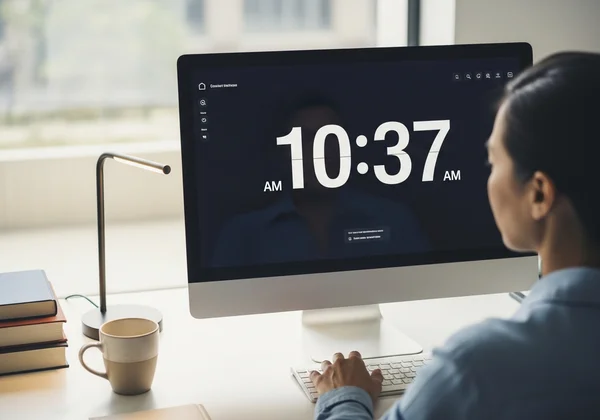
Персонализация часов для минимализма
Настройте внешний вид, чтобы часы были видны, но не отвлекали:
- Цветовая схема: Низкоконтрастная гамма (тёмный фон + приглушённый текст) снижает нагрузку на глаза.
- Шрифт: Выберите простой шрифт вроде Roboto Mono.
- Прозрачность: Настройте прозрачность фона, чтобы видеть обои.
Потратьте минуту на настройку идеальных часов перед работой.
Режим фокусировки macOS и полноэкранные виджеты
Пользователи Mac могут создать идеальную среду, объединив встроенные функции Focus («Фокус») и Mission Control («Управление пространством») с веб-часами — получится полноэкранный виджет macOS без отвлечений.
Выделение отдельного пространства под таймер
Используйте функцию Spaces («Рабочие столы»):
- Откройте DigitalClock.cc в браузере.
- Настройте минималистичный вид.
- Перейдите в полноэкранный режим (зелёная кнопка или
Control + Command + F). - В Mission Control (F3 или свайп вверх) переместите окно на новый рабочий стол.
Теперь можно переключаться между рабочим пространством и часами жестами.
Оптимизация часов для режима «Не беспокоить»
Настройки для macOS Focus:
- Тёмная тема: Снижает блики и нагрузку на глаза.
- Скрытие секунд: Для долгих сессий уберите секунды в настройках часов.
- Фоновое изображение: Добавьте успокаивающий фон (пейзаж, текстура).
Это создаст функциональные и эстетичные часы для режима «Не беспокоить».
Продвинутые техники для экспертов
Освоив основы, можно усилить продуктивность дополнительными методами.
Многоэтапные таймеры для сложных задач
Для техники Помодоро (25 минут работы + 5 минут отдыха):
- Установите таймер на DigitalClock.cc для рабочего отрезка.
- После сигнала установите перерыв.
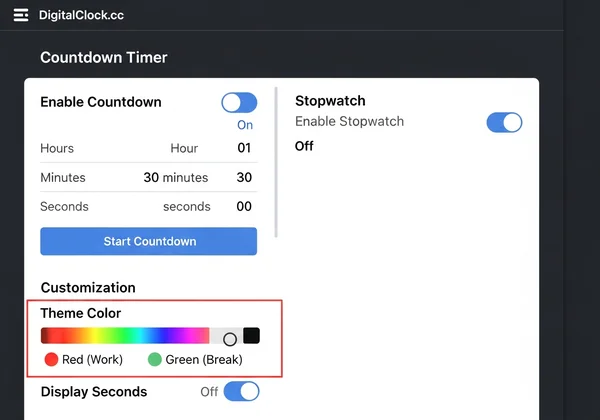
- Настройте разные цветовые схемы для работы (красный) и отдыха (зелёный).
Синхронизация часов на нескольких устройствах
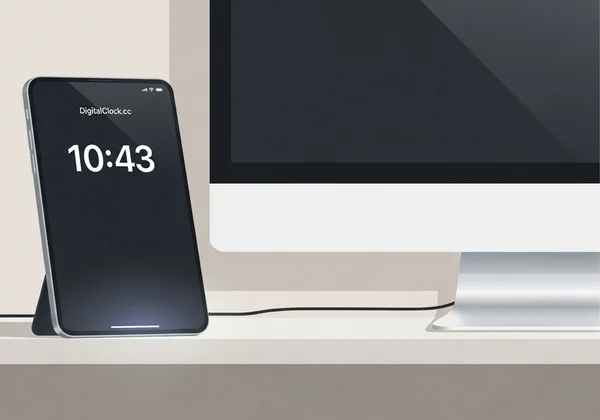
Используйте старое устройство как физический таймер:
- Откройте DigitalClock.cc на планшете или смартфоне.
- Настройте минималистичный вид.
- Поставьте устройство рядом — это освободит основной экран.
Преобразуйте сеансы фокусировки с идеальным таймером
Отвлечений стало слишком много. Простые настраиваемые часы — не просто инструмент, а заявление о намерениях. Они сигнализируют мозгу: «Пора работать».
В этом руководстве мы объяснили важность отдельного таймера и показали настройку для Windows и Mac. С DigitalClock.cc вы сможете:
- Уменьшить переключения контекста и сохранить поток.
- Создать визуально спокойное пространство.
- Структурировать работу по продвинутым методикам.
Лучший способ оценить преимущества — попробовать.
Готовы создать идеальную среду? Настройте свои часы бесплатно прямо сейчас.
Ключевые вопросы
Как показывать часы в режиме фокусировки без отвлечений?
Настройте минималистичные полноэкранные часы с низким контрастом (тёмный фон + серый текст) и простым шрифтом. Все параметры есть в DigitalClock.cc.
Можно ли настроить разные часы для разных сеансов?
Да. Сохраните несколько вариантов в закладках браузера: например, «Глубокая работа» (тёмные без секунд) и «Творчество» (яркие цвета). Переключайтесь между ними мгновенно.
Какие настройки лучшие для работы в Notion или Figma?
Используйте второй монитор под часы. Если экран один, установите прозрачность 10-20% в DigitalClock.cc. Часы будут едва заметны, но доступны для быстрой проверки.
Совместим ли DigitalClock.cc со сторонними таймерами?
Прямой интеграции нет, но часы станут отличным визуальным дополнением. Используйте основной таймер для логики сеанса (Pomodoro), а DigitalClock.cc — для отображения времени.
Как сделать часы менее заметными во время перерывов?
Измените фон часов. Для работы — нейтральный цвет, для отдыха — яркая расслабляющая картинка. Это чёткий сигнал мозгу о смене режима.