Odaksız Çalışma Saati: Dikkat Dağıtıcılardan Uzak Tam Ekran Zamanlayıcı
Günümüzün hızlı dijital dünyasında odaklanmak sürekli bir mücadele haline geldi. Bildirimler, açık sekmeler ve hatta bilgisayar ekranınızdaki küçük saat bile derin çalışma halinizi bozabilir. Önemli görevler sırasında odakta kalmakta zorlanıyor musunuz? Size zamanın farkında olmanızı sağlarken başka bir dikkat dağıtıcıya dönüşmeyecek bir çözüme ihtiyacınız var.
Bu rehber, tam ekran dijital saat nasıl en iyi odak aracı olarak kullanılır size gösterecek. Adanmış, minimalist bir saatin konsantrasyonunuzu nasıl artırabileceğini keşfedeceğiz. Basit ama güçlü bir araç olan DigitalClock.cc'yi Windows ve Mac odak modlarıyla nasıl entegre edeceğinizi öğreneceksiniz. İş akışınıza saygı gösteren ve sizi yolda tutan bir çalışma alanı yaratmanın zamanı geldi.
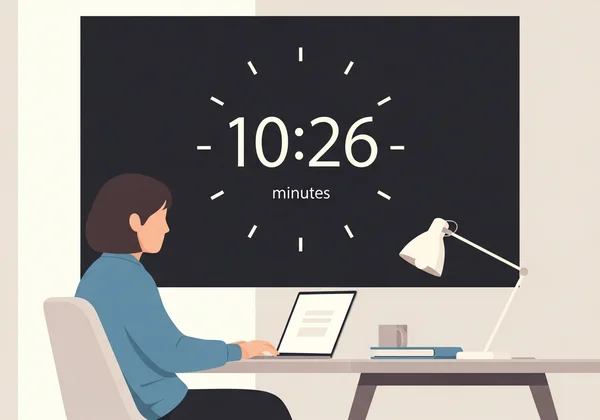
Neden Odak Modu için Adanmış Bir Saat Gereklidir?
Bilgisayarınızda odak modunu etkinleştirdiğinizde amaç, konsantrasyonunuzu bozabilecek her şeyi ortadan kaldırmaktır. Ancak zaman farkındalığı görevlerinizi ve molalarınızı yönetmek için kritik önem taşır. Genellikle diğer bilgilerle dağınık olan standart bir saat verimsiz olabilir. Adanmış bir odak modu saati, bu sorunu yalnızca temel bilgiyi temiz ve göze batmayan şekilde sunarak çözer.
Bu yaklaşım sadece kolaylık meselesi değil; yoğun konsantrasyon sırasında beynimizin bilgiyi nasıl işlediğine dayanır.
Derin Çalışma Sırasında Zaman Algısının Psikolojisi
Derin çalışma zaman algınızı çarpıtabilir. Bazen bir saat dakikalarmış gibi hissettirirken, diğer zamanlarda kısa bir görev sonsuzmuş gibi gelebilir. Bu, beyninizin tüm kaynaklarını görevinize odaklaması ve zamanın geçişini takip etmemesinden kaynaklanır.
Görüş alanınızda büyük, net bir saat, gerçekliğe incelikli bir bağlantı görevi görür. Bilinçaltınızda programınızın farkında olmanıza yardımcı olur. Akış halinizi bozacak şekilde zamanı aktif olarak kontrol etmeniz gerekmeyecek. Doğru görsel zamanlayıcı, odaklanmanızı desteklerken dikkatinizi çekmek için yarışmaz.
Geleneksel Zamanlayıcılar Akışınızı Nasıl Bozar?
Zamanı nasıl kontrol ettiğinizi düşünün. Telefonunuza bakarsınız, ekranın köşesine göz atarsınız veya yeni bir sekme açarsınız. Bu eylemler ne kadar küçük olursa olsun, bağlam değişimidir. Beyniniz ana görevden kopmak, zamanı işlemek ve sonra yeniden bağlanmak zorunda kalır. İşte momentumu burada kaybedersiniz.
Geleneksel zamanlayıcılar ve saatler genellikle dikkat dağıtıcılara neden olan ekstra özelliklerle gelir:
- Küçük boyut: Minik bir saat gözlerinizi kısmanızı ve aktif şekilde aramanızı gerektirir.
- Dağınık arayüz: Sistem saatleri bildirimler, pil durumu ve diğer simgelerle çevrilidir.
- Sesli uyarılar: Alarmlar rahatsız edici olabilir ve sizi ani şekilde odaklanmış halden çıkarabilir.
Adanmış tam ekran saat, bu sorunları ortadan kaldırarak zamanın farkında olmanın kusursuz bir yolunu sunar.
Windows 11 Odak Oturumu Entegrasyon Rehberi
Windows 11, dikkat dağıtıcıları en aza indirmek için tasarlanmış yerel bir özellik olan "Odak oturumlarını" (eski adıyla Odak Asistanı) içerir. Windows 11 için dikkat dağıtmayan zamanlayıcı olarak DigitalClock.cc'den adanmış bir saat ekleyerek güçlü bir verimlilik ortamı yaratabilirsiniz.
Odak Asistanı Modunda DigitalClock.cc Kurulumu
Temiz, tam ekran bir saati entegre etmek şaşırtıcı derecede basittir. Yazılım yüklemenize gerek yoktur. Sadece web tarayıcınızı kullanın.
-
Tercih ettiğiniz web tarayıcısını açın ve DigitalClock.cc ana sayfasına gidin.
-
Saat hemen büyük, net bir yazı tipiyle görüntülenecektir.
-
Odak oturumunuzu başlatmadan önce, tarayıcı penceresini tam ekran yapmak için klavyenizdeki F11 tuşuna basın. Artık saat tüm ekranınızı sekmeler veya araç çubukları olmadan dolduracaktır.
-
Windows'ta Odak oturumunuzu başlatın. Tüm bildirimler sessize alınacak ve ekranınızda güzel, adanmış bir zamanlayıcınız olacaktır. Çoklu monitör kurulumu için tarayıcıyı ikincil bir ekrana sürükleyerek özel zaman göstergeniz haline getirebilirsiniz.
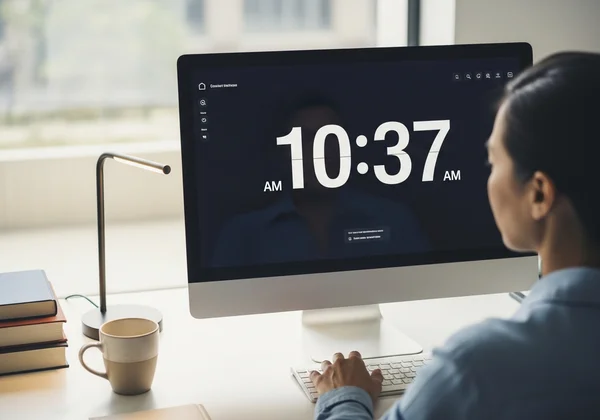
Dikkat Dağınıklığını En Aza İndirmek İçin Saat Görünümünü Özelleştirme
DigitalClock.cc'yi odak aracı olarak kullanmanın gerçek gücü özelleştirmede yatar. Amaç, görünür ancak dikkat dağıtıcı olmayan bir görüntü oluşturmaktır.
- Renk Şeması: Düşük kontrastlı renk şeması seçin. Loş bir metin rengi (ör. beyazımsı gri veya açık gri) ile koyu bir arka plan (ör. kömür grisi veya koyu lacivert) göz yorgunluğunu azaltmak için genellikle en iyisidir. Parlak, rahatsız edici renklerden kaçının.
- Yazı Tipi Stili: Roboto Mono gibi basit, temiz bir yazı tipi seçin. Bu minimalist yazı tipleri bakışta okunması kolaydır ve gereksiz ilgi çekmez.
- Opaklık: Saati masaüstünüzün üzerinde katman olarak görmek istiyorsanız, ayarlarda katman opaklığını ayarlayabilirsiniz. Bu, duvar kağıdınızı saatin arkasından görmenizi sağlayarak daha entegre hissettirir.
Bir sonraki çalışma oturumunuzdan önce ideal saatinizi oluşturmak için birkaç dakika ayırın. Yaratacağı farka şaşıracaksınız.
macOS Odak Modu ve Tam Ekran Widget Yapılandırması
Apple kullanıcıları da mükemmel odak ortamını yaratabilir. macOS'un Odak modları ve Görev Kontrolü özellikleri, macOS tam ekran widget kurmak için idealdir. Yerel araçları web tabanlı bir saatle birleştirerek dikkat dağıtıcı olmayan dijital bir sığınak oluşturabilirsiniz.
Zamanlayıcınız İçin Özel Bir Masaüstü Alanı Oluşturma
macOS'un en iyi özelliklerinden biri, birden çok sanal masaüstü oluşturmanıza olanak tanıyan "Boşluklar"dır. Bu boşluklardan birini tamamen odak saatinize adayabilirsiniz.
- Web tarayıcınızı açın ve DigitalClock.cc adresine gidin.
- Minimalist görünüm için saatin görünümünü özelleştirin.
- Tam ekran moduna girin (genellikle pencerenin sol üst köşesindeki yeşil düğmeye tıklayarak veya
Control + Command + Fkısayoluyla). - Görev Kontrolü'nü açın (F3 tuşu veya dört parmakla yukarı kaydırma).
- Tam ekran tarayıcı penceresini sağdaki yeni bir boş Masaüstü alanına sürükleyin.
Artık ana çalışma alanınızı temiz tutarken, zamanlayıcınıza hızlıca erişmek için üç veya dört parmağınızla kaydırıp çalışma alanınızla saat alanınız arasında geçiş yapabilirsiniz.
Rahatsız Etme Modu İçin Saat Ayarlarını Optimize Etme
macOS Odak modları (Rahatsız Etme dahil), bildirimleri sessize almak ve odaklanmanıza yardımcı olmak için tasarlanmıştır. Saatinizi bu mod için mükemmel bir yoldaş yapmak üzere ayarlarını optimize edin.
- Koyu tema seçin: Tıpkı Windows'ta olduğu gibi, loş metinle koyu bir arka plan, özellikle düşük ışıklı ortamlarda göz kamaşmasını azaltır ve odaklanmayı sürdürmeye yardımcı olur.
- Saniyeleri devre dışı bırakın: Uzun çalışma oturumlarında saniyelerin geçişini görmek kaygı oluşturabilir. Ayarlarda saatin yalnızca saat ve dakikaları göstermesi için değiştirebilirsiniz.
- Arka plan görseli ayarlayın: Daha kişisel bir dokunuş için huzur verici bir manzara veya basit bir doku gibi sakinleştirici bir arka plan görseli yükleyebilirsiniz.
Bu kurulum, rahatsız etmeyen ekranınızın hem işlevsel hem de estetik açıdan hoş olmasını sağlayarak sakin ve üretken bir zihniyet pekiştirir.
İleri Düzey Kullanıcılar İçin Gelişmiş Odak Modu Saat Teknikleri
Temelleri öğrendikten sonra, verimliliğinizi daha da artırmak için daha gelişmiş teknikler keşfedebilirsiniz. Bu yöntemler, iş akışlarını ince ayar yapmak ve odak oturumlarından en iyi şekilde yararlanmak isteyen kullanıcılar içindir.
Karmaşık İş Akışları İçin Çok Aşamalı Zamanlayıcılar Oluşturma
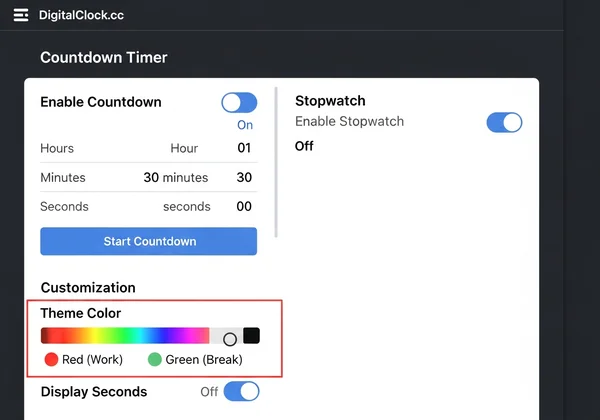
Birçok proje birden fazla aşama içerir. Örneğin, 25 dakikalık çalışma bloklarını ve ardından 5 dakikalık molaları içeren Pomodoro Tekniğini kullanabilirsiniz. Bunun için DigitalClock.cc'deki zamanlayıcı işlevlerini kullanabilirsiniz.
İlk çalışma bloğunuz için geri sayım zamanlayıcısını ayarlayın. Süre dolduğunda, mola için uyarmanızı sağlamak üzere nazik bir zil çalabilir. Sonra molanız için yeniden ayarlayın. Bu yöntem, karmaşık görevleri ayrı bir uygulamaya ihtiyaç duymadan yapılandırmanıza yardımcı olur. Hatta çalışma oturumları (ör. kırmızı arka plan) ve mola zamanları (ör. yeşil arka plan) için saatin görünümünü özelleştirerek net görsel ipuçları sağlayabilirsiniz.
Odak Saatinizi Birden Çok Cihazda Senkronize Etme
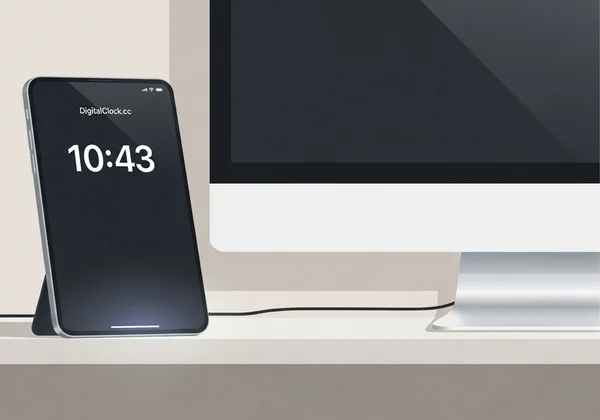
Odak kurulumunuz yalnızca bir cihazla sınırlı olmamalıdır. DigitalClock.cc web tabanlı olduğu için son derece taşınabilirdir. Eski bir tablet veya akıllı telefonu masanızda adanmış fiziksel saat olarak kullanabilirsiniz.
Web sitesini ikinci cihazınızda açın ve tercih ettiğiniz minimalist ayarlarla yapılandırın. Bu, ana bilgisayar ekranınızı tamamen özgür bırakırken size güzel, görünür bir zamanlayıcı sunar. Eski teknolojiyi modern bir verimlilik aracına dönüştürmek için harika bir yoldur.
Mükemmel Zamanlayıcı ile Odak Oturumlarını Dönüştürün
Günümüzde her yerde dikkat dağıtıcılar bulunuyor. Bu nedenle, gerçekten derin çalışma için dijital alanınızın kontrolünü ele almanız şart. Basit, özelleştirilebilir tam ekran bir saat yalnızca zamanı gösterme yolu değil, aynı zamanda bir niyet beyanıdır. Beyninize odaklanma zamanının geldiğini söyler.
Bu rehber boyunca, neden adanmış bir zaman göstergesine ihtiyaç duyulduğunu gösterdik ve hem Windows hem Mac sistemlerde nasıl kurulacağını adım adım anlattık. DigitalClock.cc gibi bir araç kullanarak şunları yapabilirsiniz:
- Bağlam değiştirmeyi azaltır ve akış halinizi korursunuz.
- Görsel olarak sakin ve estetik açıdan hoş bir çalışma alanı oluşturursunuz.
- İleri zamanlayıcı teknikleriyle çalışmanızı ve molalarınızı yapılandırırsınız.
Faydaları anlamanın en iyi yolu bunları deneyimlemenizdir. Dikkatinizi dağıtan saatlerin konsantrasyonunuzu bozmasına izin vermeyi bırakın.
Nihai odak ortamınızı oluşturmaya hazır mısınız? Ücretsiz aracımızı deneyin ve mükemmel tam ekran odak saatinizi bugün tasarlayın.
Sonuç
Odak modunda dikkat dağıtmadan saati nasıl görünür tutarım?
Anahtar nokta özelleştirmedir. Minimalist tasarımlı tam ekran saat kullanın. Düşük kontrastlı bir renk şeması (ör. koyu gri arka plan, açık gri metin) ve basit bir yazı tipi seçin. Bu saati görünür ancak dikkat çekici olmayan yapar. Tüm bu ayarları DigitalClock.cc üzerinden kolayca yapılandırabilirsiniz.
Farklı odak oturumları için farklı saat görünümleri kurabilir miyim?
Kesinlikle. DigitalClock.cc web tabanlı olduğu için özel ayarlarla farklı URL'leri yer imlerinize ekleyebilirsiniz. Örneğin, "Derin Çalışma" saati (koyu, saniyesiz) ve "Yaratıcı" saati (parlak renkler) için ayrı yer imleriniz olabilir. Bu, farklı görsel modlar arasında anında geçiş yapmanızı sağlar.
Notion veya Figma gibi verimlilik uygulamaları için en iyi saat ayarları nelerdir?
Notion veya Figma gibi uygulamalar kullanırken harika bir kurulum, tam ekran saatinize adanmış ikinci bir monitördür. Tek ekranınız varsa, DigitalClock.cc üzerindeki opaklık ayarını kullanarak yarı şeffaf bir katman oluşturun. Çok düşük bir opaklığa (%10-20) ayarlayın, böylece pencereler arası geçiş yapmadan hızlı zaman kontrolü yapmanız gerektiğinde zar zor görünür olsun ama gerektiğinde orada bulunsun.
DigitalClock.cc üçüncü taraf odak zamanlayıcı uygulamalarıyla çalışır mı?
Bir API üzerinden doğrudan entegre olmasa da mükemmel görsel bir tamamlayıcı görevi görür. Birçok odak uygulaması arka planda veya küçük menü çubuğu öğeleri olarak çalışır. Oturum mantığınızı (Pomodoro zamanlayıcıları gibi) yönetmek için bunları kullanırken, DigitalClock.cc'yi zaman takibi için büyük, tam ekran görsel ekran olarak kullanabilirsiniz.
Odak oturumları arası molalarda saat görünürlüğünü nasıl en aza indiririm?
Basit bir yol arka planı değiştirmektir. Odak oturumu sırasında nötr bir renk kullanabilirsiniz. Mola zamanı geldiğinde, parlak, rahatlatıcı bir arka plan görseline sahip olan saatli bir tarayıcı sekmesine geçin. Bu görsel değişim, beyninize iş periyodunun bittiğini ve dinlenme zamanının geldiğini net bir şekilde gösterir.