Chế Độ Tập Trung: Đồng Hồ Toàn Màn Hình Cho Công Việc Không Xao Nhãng
Trong thế giới số hiện đại với nhịp độ nhanh, duy trì sự tập trung là một cuộc chiến không ngừng. Thông báo, các tab mở và ngay cả chiếc đồng hồ nhỏ trên màn hình máy tính cũng có thể kéo bạn ra khỏi trạng thái làm việc sâu. Bạn có đang vật lộn để duy trì sự tập trung trong các nhiệm vụ quan trọng? Bạn cần một giải pháp giúp bạn ý thức về thời gian mà không trở thành nguồn gây xao nhãng khác.
Hướng dẫn này sẽ chỉ cho bạn cách sử dụng đồng hồ kỹ thuật số toàn màn hình như một công cụ tập trung tối ưu. Chúng ta sẽ khám phá cách một chiếc đồng hồ tối giản chuyên dụng có thể nâng cao khả năng tập trung của bạn. Bạn sẽ học cách tích hợp DigitalClock.cc - một công cụ đơn giản nhưng mạnh mẽ - với chế độ tập trung trên Windows và Mac. Đã đến lúc tạo không gian làm việc tôn trọng quy trình của bạn và giữ bạn đi đúng hướng.
Tại Sao Chế Độ Tập Trung Cần Màn Hình Đồng Hồ Chuyên Dụng
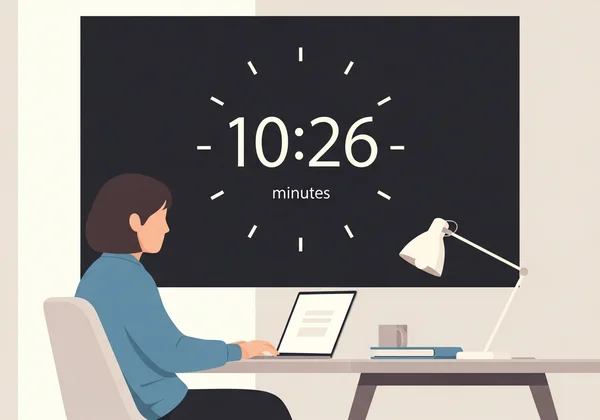
Khi bạn kích hoạt chế độ tập trung trên máy tính, mục tiêu là loại bỏ mọi thứ có thể phá vỡ sự tập trung của bạn. Tuy nhiên, nhận thức về thời gian vẫn rất quan trọng để quản lý công việc và thời gian nghỉ ngơi. Một chiếc đồng hồ tiêu chuẩn thường đi kèm với nhiều thông tin khác, có thể phản tác dụng. Đồng hồ chế độ tập trung chuyên dụng giải quyết vấn đề này bằng cách chỉ hiển thị thông tin thiết yếu theo cách gọn gàng, không gây phiền nhiễu.
Cách tiếp cận này không chỉ về sự tiện lợi, mà còn bắt nguồn từ cách não bộ xử lý thông tin trong quá trình tập trung cao độ.
Tâm Lý Học Về Nhận Thức Thời Gian Trong Làm Việc Sâu
Làm việc sâu có thể làm biến dạng nhận thức về thời gian của bạn. Đôi khi một giờ cảm giác chỉ như vài phút, trong khi những lúc khác một nhiệm vụ ngắn lại cảm thấy bất tận. Điều này xảy ra vì não bộ tập trung mọi nguồn lực vào nhiệm vụ chính chứ không theo dõi thời gian trôi qua.
Một chiếc đồng hồ lớn, rõ ràng trong tầm nhìn đóng vai trò như điểm neo tinh tế với thực tế. Nó giúp bạn duy trì nhận thức về lịch trình một cách tiềm thức. Bạn sẽ không cần chủ động kiểm tra thời gian - hành động vốn có thể phá vỡ trạng thái tập trung. Loại hẹn giờ trực quan phù hợp hỗ trợ sự tập trung thay vì cạnh tranh với nó.
Cách Đồng Hồ Truyền Thống Phá Vỡ Dòng Chảy Tập Trung
Hãy nghĩ về cách bạn thường kiểm tra thời gian. Bạn liếc nhìn điện thoại, nhìn vào góc màn hình hoặc mở một tab mới. Mỗi hành động này dù nhỏ đến đâu đều là một sự chuyển đổi ngữ cảnh. Não bộ phải ngắt kết nối khỏi nhiệm vụ chính, xử lý thời gian rồi mới kết nối lại. Đây chính là lúc bạn mất đà.
Đồng hồ và bộ hẹn giờ truyền thống thường đi kèm các tính năng phụ gây xao nhãng:
- Kích thước nhỏ: Đồng hồ nhỏ buộc bạn phải nheo mắt và chủ động tìm kiếm nó
- Giao diện lộn xộn: Đồng hồ hệ thống thường bị bao quanh bởi thông báo, trạng thái pin và các biểu tượng khác
- Cảnh báo âm thanh: Chuông báo có thể gây giật mình và đột ngột kéo bạn ra khỏi trạng thái tập trung
Đồng hồ toàn màn hình chuyên dụng loại bỏ những vấn đề này, cung cấp cách thức liền mạch để duy trì ý thức về thời gian.
Hướng Dẫn Tích Hợp Phiên Tập Trung Trên Windows 11
Windows 11 có sẵn tính năng "Phiên tập trung" (trước đây gọi là Focus Assist) để giảm thiểu xao nhãng. Bạn có thể nâng cao tính năng này bằng cách thêm đồng hồ chuyên dụng từ DigitalClock.cc vào quy trình làm việc, tạo môi trường năng suất mạnh mẽ. Đây là giải pháp hoàn hảo cho bộ hẹn giờ không gây xao nhãng trên Windows 11.
Thiết Lập DigitalClock.cc Trong Chế Độ Focus Assist
Tích hợp đồng hồ toàn màn hình gọn gàng rất đơn giản. Bạn không cần cài đặt phần mềm nào, chỉ cần sử dụng trình duyệt web.
- Mở trình duyệt web yêu thích và truy cập trang chủ DigitalClock.cc
- Đồng hồ sẽ ngay lập tức hiển thị với phông chữ lớn, rõ ràng
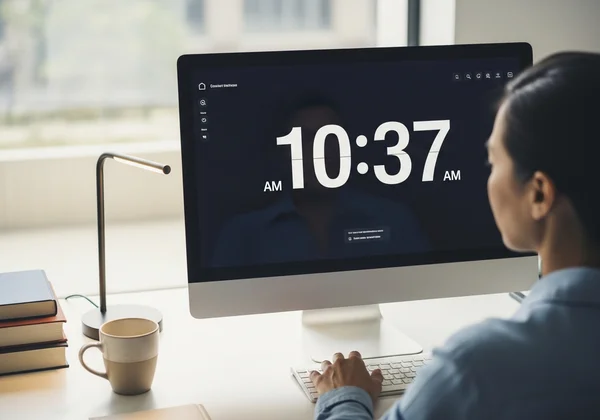
- Trước khi bắt đầu phiên tập trung, nhấn F11 trên bàn phím để mở trình duyệt toàn màn hình. Đồng hồ giờ sẽ lấp đầy toàn bộ màn hình không có tab hay thanh công cụ
- Bắt đầu Phiên tập trung trên Windows. Mọi thông báo sẽ bị tắt tiếng và bạn sẽ có một đồng hồ chuyên dụng đẹp mắt trên màn hình. Với thiết lập đa màn hình, bạn có thể kéo trình duyệt sang màn hình phụ để làm màn hình hiển thị thời gian chuyên dụng
Tùy Chỉnh Giao Diện Đồng Hồ Để Giảm Thiểu Xao Nhãng
Sức mạnh thực sự của DigitalClock.cc nằm ở khả năng tùy chỉnh. Mục tiêu là tạo màn hình hiển thị dễ nhìn nhưng không gây xao nhãng.
- Bảng màu: Chọn bảng màu tương phản thấp. Nền tối (như xám than hoặc xanh navy đậm) với màu chữ dịu (như trắng ngà hoặc xám nhạt) thường tốt nhất để giảm mỏi mắt. Tránh các màu sắc sặc sỡ, gây khó chịu
- Kiểu phông: Chọn phông đơn giản, gọn gàng như Roboto Mono. Những phông tối giản này dễ đọc trong nháy mắt và không thu hút sự chú ý không cần thiết
- Độ trong suốt: Nếu muốn đặt đồng hồ chồng lên desktop, bạn có thể điều chỉnh độ trong suốt trong cài đặt. Điều này cho phép bạn nhìn thấy hình nền xuyên qua đồng hồ, tạo cảm giác tích hợp hơn
Dành vài phút để tạo đồng hồ lý tưởng của bạn trước phiên làm việc tiếp theo. Bạn sẽ ngạc nhiên về sự khác biệt mà nó mang lại.
Chế Độ Tập Trung macOS Và Cấu Hình Tiện Ích Toàn Màn Hình
Người dùng Apple cũng có thể tạo môi trường tập trung hoàn hảo. Chế độ Tập trung và tính năng Mission Control của macOS là lý tưởng để thiết lập tiện ích toàn màn hình macOS. Bằng cách kết hợp các công cụ gốc này với đồng hồ dựa trên web, bạn có thể xây dựng không gian số không xao nhãng.
Tạo Không Gian Desktop Chuyên Dụng Cho Bộ Hẹn Giờ
Một trong những tính năng tốt nhất của macOS là "Spaces", cho phép tạo nhiều desktop ảo. Bạn có thể dành riêng một trong những không gian này cho đồng hồ tập trung.
- Mở trình duyệt web và truy cập DigitalClock.cc
- Tùy chỉnh giao diện đồng hồ theo phong cách tối giản
- Vào chế độ toàn màn hình (thường bằng cách nhấp vào nút màu xanh lá ở góc trái trên cùng của cửa sổ hoặc sử dụng phím tắt
Control + Command + F) - Mở Mission Control (phím F3 hoặc vuốt bốn ngón lên)
- Kéo cửa sổ trình duyệt toàn màn hình sang không gian Desktop mới, trống bên phải
Giờ đây, bạn chỉ cần vuốt ba hoặc bốn ngón để chuyển đổi giữa không gian làm việc chính và không gian đồng hồ chuyên dụng. Cách này giữ cho không gian làm việc chính gọn gàng trong khi bộ hẹn giờ luôn sẵn sàng chỉ với một cử chỉ nhanh.
Tối Ưu Cài Đặt Đồng Hồ Cho Chế Độ Không Làm Phiền
Chế độ Tập trung macOS (bao gồm Không làm phiền) được thiết kế để tắt thông báo và giúp bạn tập trung. Để biến đồng hồ thành người bạn đồng hành hoàn hảo, hãy tối ưu cài đặt.
- Chọn chủ đề tối: Giống như trên Windows, nền tối với chữ mờ giảm chói và duy trì tập trung, đặc biệt trong môi trường ánh sáng yếu
- Tắt hiển thị giây: Với các phiên làm việc dài, nhìn giây trôi qua có thể tạo cảm giác lo lắng. Trong cài đặt, bạn có thể tắt hiển thị giây chỉ để hiển thị giờ và phút
- Đặt hình nền: Để cá nhân hóa hơn, bạn có thể tải lên hình nền nhẹ nhàng như phong cảnh yên bình hoặc họa tiết đơn giản
Thiết lập này đảm bảo màn hình không làm phiền của bạn vừa chức năng vừa thẩm mỹ, củng cố tư duy bình tĩnh và năng suất.
Kỹ Thuật Đồng Hồ Chế Độ Tập Trung Nâng Cao Cho Người Dùng Chuyên Sâu
Khi đã nắm vững cơ bản, bạn có thể khám phá kỹ thuật nâng cao để tăng cường năng suất. Những phương pháp này dành cho người dùng muốn tinh chỉnh quy trình làm việc và tận dụng tối đa các phiên tập trung.
Tạo Bộ Hẹn Giờ Đa Giai Đoạn Cho Quy Trình Làm Việc Phức Tạp
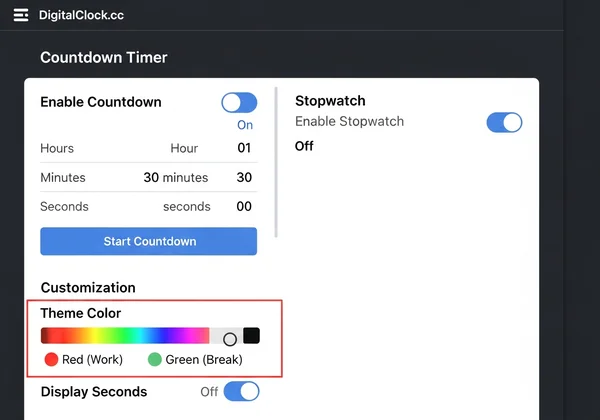
Nhiều dự án bao gồm nhiều giai đoạn. Ví dụ: bạn có thể sử dụng Kỹ thuật Pomodoro với các đợt làm việc 25 phút và nghỉ 5 phút. Bạn có thể sử dụng chức năng hẹn giờ trên DigitalClock.cc cho việc này.
Đặt hẹn giờ ngược cho khối làm việc đầu tiên. Khi hết giờ, tiếng chuông nhẹ nhàng báo hiệu giờ nghỉ. Sau đó đặt lại cho thời gian nghỉ. Phương pháp này giúp bạn cấu trúc các nhiệm vụ phức tạp mà không cần ứng dụng riêng. Bạn thậm chí có thể tùy chỉnh giao diện đồng hồ cho phiên làm việc (ví dụ: nền đỏ) và giờ nghỉ (ví dụ: nền xanh) để tạo tín hiệu hình ảnh rõ ràng.
Đồng Bộ Hóa Đồng Hồ Tập Trung Trên Nhiều Thiết Bị
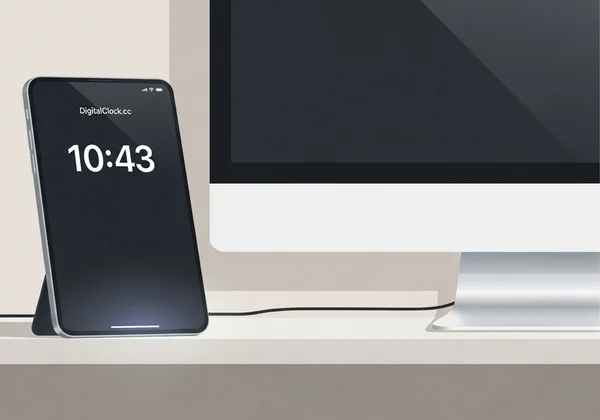
Thiết lập tập trung không nên giới hạn ở một thiết bị. Vì DigitalClock.cc hoạt động trên nền web, nó cực kỳ di động. Bạn có thể sử dụng máy tính bảng hoặc điện thoại thông minh cũ làm đồng hồ vật lý chuyên dụng ngay trên bàn làm việc.
Chỉ cần mở trang web trên thiết bị phụ và cấu hình với cài đặt tối giản ưa thích. Cách này giải phóng hoàn toàn màn hình máy tính chính trong khi vẫn cung cấp bộ hẹn giờ đẹp mắt. Đây là cách tuyệt vời để tái sử dụng công nghệ cũ thành công cụ năng suất hiện đại.
Biến Đổi Phiên Tập Trung Với Bộ Hẹn Giờ Hoàn Hảo
Xao nhãng hiện diện khắp nơi. Đó là lý do kiểm soát không gian số của bạn là điều cần thiết cho công việc sâu thực sự. Một chiếc đồng hồ toàn màn hình đơn giản, tùy chỉnh không chỉ là cách xem giờ - mà còn là tuyên bố về ý định. Nó nói với não bộ rằng đã đến lúc tập trung.
Xuyên suốt hướng dẫn này, chúng tôi đã chỉ ra lý do tại sao hiển thị thời gian chuyên dụng quan trọng và hướng dẫn bạn thiết lập trên cả Windows và Mac. Bằng cách sử dụng công cụ như DigitalClock.cc, bạn có thể:
- Giảm chuyển đổi ngữ cảnh và duy trì trạng thái tập trung
- Tạo không gian làm việc trực quan yên tĩnh và thẩm mỹ
- Cấu trúc công việc và nghỉ ngơi với kỹ thuật hẹn giờ nâng cao
Cách tốt nhất để hiểu lợi ích là tự mình trải nghiệm. Đừng để những chiếc đồng hồ gây xao nhãng phá vỡ sự tập trung của bạn nữa.
Sẵn sàng xây dựng môi trường tập trung tối ưu? Dùng thử công cụ miễn phí của chúng tôi và thiết kế đồng hồ tập trung toàn màn hình hoàn hảo ngay hôm nay.
Điểm Cốt Lõi
Làm cách nào giữ đồng hồ hiển thị trong chế độ tập trung mà không gây xao nhãng?
Chìa khóa nằm ở tùy chỉnh. Sử dụng đồng hồ toàn màn hình với thiết kế tối giản. Chọn bảng màu tương phản thấp (ví dụ: nền xám đậm, chữ xám nhạt) và phông đơn giản. Điều này làm đồng hồ dễ nhìn nhưng không thu hút sự chú ý. Bạn có thể dễ dàng cấu hình tất cả cài đặt này trên DigitalClock.cc.
Tôi có thể thiết lập hiển thị đồng hồ khác nhau cho các phiên tập trung khác nhau không?
Hoàn toàn được. Vì DigitalClock.cc hoạt động trên web, bạn có thể đánh dấu các URL khác nhau với cài đặt tùy chỉnh. Ví dụ: một dấu trang cho đồng hồ "Làm việc sâu" (tối, không hiển thị giây) và một cho đồng hồ "Sáng tạo" (màu sắc tươi sáng). Cách này cho phép chuyển đổi ngay lập tức giữa các tâm trạng hình ảnh khác nhau.
Cài đặt đồng hồ tốt nhất cho ứng dụng năng suất như Notion hoặc Figma là gì?
Khi dùng các ứng dụng như Notion hay Figma, thiết lập tuyệt vời là dành riêng màn hình thứ hai cho đồng hồ toàn màn hình. Nếu chỉ có một màn hình, hãy sử dụng cài đặt độ trong suốt trên DigitalClock.cc để tạo lớp phủ trong mờ. Đặt độ trong suốt rất thấp (10-20%) để nó vừa đủ nhìn thấy khi cần kiểm tra thời gian nhanh mà không cần chuyển cửa sổ.
DigitalClock.cc có hoạt động với ứng dụng hẹn giờ tập trung bên thứ ba không?
Mặc dù không tích hợp trực tiếp qua API, nó hoạt động như màn hình hình ảnh hoàn hảo. Nhiều ứng dụng tập trung chạy nền hoặc dưới dạng mục nhỏ trên thanh menu. Bạn có thể dùng chúng để quản lý logic phiên (như bộ hẹn giờ Pomodoro) trong khi sử dụng DigitalClock.cc làm màn hình hiển thị thời gian toàn màn hình lớn.
Làm cách nào giảm thiểu độ hiển thị đồng hồ giữa các phiên tập trung?
Cách đơn giản là thay đổi nền. Trong phiên tập trung, bạn có thể dùng màu trung tính. Khi đến giờ nghỉ, hãy chuyển sang tab trình duyệt có đồng hồ với hình nền thư giãn tươi sáng. Sự thay đổi hình ảnh này là tín hiệu rõ ràng cho não bộ rằng thời gian làm việc đã kết thúc và đến lúc nghỉ ngơi.