專注模式時鐘:全螢幕計時器讓您工作無干擾
在今日快節奏的數位世界中,保持專注是一場持續的戰鬥。通知、開啓的分頁,甚至電腦螢幕角落的小時鐘都可能把您從深度工作中抽離。 您是否在重要任務中難以保持專注狀態? 您需要的是一個能讓您掌握時間,卻不成爲另一種干擾的解決方案。
本指南將展示如何利用全螢幕數位時鐘作爲終極專注工具。我們將探討一個獨立極簡時鐘如何提升您的注意力集中度。您將學會如何將簡單卻強大的工具 DigitalClock.cc 與 Windows 和 Mac 的專注模式整合。現在正是打造尊重您工作流程並保持效率的工作空間的最佳時機。
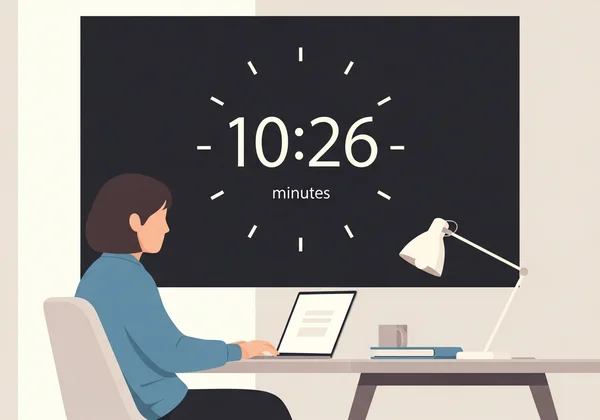
爲何專注模式需要專用時鐘顯示
當您啓動電腦的專注模式時,目標是消除任何可能打斷專注的元素。然而,掌握時間意識對管理任務和休息仍然至關重要。標準時鐘通常夾雜著其他資訊,反而可能適得其反。專用的專注模式時鐘透過提供簡潔必要的資訊,以乾淨不顯眼的方式解決這個問題。
這種方法不僅基於便利性,更植根於我們大腦在高度專注時處理資訊的運作機制。
深度工作中時間知覺的心理學
深度工作可能扭曲您對時間的感知。有時一小時感覺像幾分鐘,而短暫任務卻看似永無止境。這是因爲您的大腦將所有資源集中在任務上,而非追蹤時間流逝。
視野中的大型清晰時鐘能作爲現實的微妙錨點。它能幫助您在潛意識中保持日程意識,無需主動查看時間而打斷心流狀態。恰當的視覺計時器應支持而非分散您的專注力。
傳統計時器如何破壞專注流
回想您通常如何查看時間:瞥向手機、瞄向螢幕角落或打開新分頁。這些看似微小的動作都是情境切換。您的大腦必須從主要任務抽離、處理時間資訊後再重新投入——這就是您失去動能的關鍵點。
傳統計時器和時鐘常附帶引發分心的額外功能:
- 尺寸過小:微小時鐘迫使您瞇眼搜尋
- 雜亂介面:系統時鐘被通知、電量狀態等圖標包圍
- 聲音提示:警報聲可能突兀地將您拉出專注狀態
專用全螢幕時鐘能消除這些問題,提供無縫的時間意識維持方式。
Windows 11 專注時段整合指南
Windows 11 內建的「專注時段」(原專注小幫手)功能旨在最小化干擾。透過整合 DigitalClock.cc 的專用時鐘,您能打造強大的生產力環境。這是 Windows 11 無干擾計時器 的完美解決方案。
在專注小幫手模式設定 DigitalClock.cc
整合簡潔的全螢幕時鐘出乎意料地方便,無需安裝任何軟體。只需使用網頁瀏覽器即可完成:
- 開啓您慣用的瀏覽器並前往 DigitalClock.cc 首頁
- 時鐘會立即以大而清晰的字體顯示
- 開始專注時段前,按下鍵盤上的 F11 進入全螢幕模式
- 啓動 Windows 專注時段:所有通知將靜音,螢幕留下精美的專用計時器。多螢幕用戶可將瀏覽器拖至副螢幕作爲專用時間顯示器
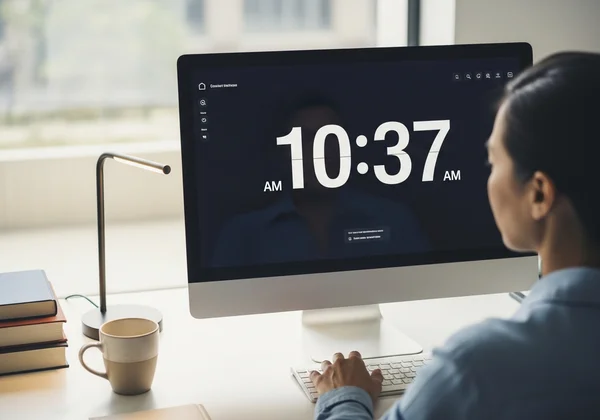
客製化時鐘外觀以最小化干擾
DigitalClock.cc 作爲專注工具的強大之處在於高度客製化能力。目標是創造可見卻不顯眼的顯示方式:
- 色彩配置:選擇低對比配色。深色背景(如炭灰/深藍)搭配柔和文字(米白/淺灰)最能減輕眼睛疲勞,避免使用鮮艷刺眼色調
- 字體樣式:選用簡潔字體如 Roboto Mono,這些極簡字體一目瞭然且不會吸引不必要注意
- 透明度:如需在桌布上疊加時鐘,可在設定中調整透明度,讓桌布隱約透出以提升整體感
在下個工作時段前,花幾分鐘 打造理想時鐘,您將驚艷其帶來的改變。
macOS 專注模式與全螢幕小工具配置
Apple 用戶同樣能建立完美專注環境。macOS 的專注模式與「指揮中心」功能是設定 macOS 全螢幕小工具 的理想選擇。透過結合這些原生工具與網頁時鐘,您能打造無干擾的數位聖殿。
爲計時器建立專屬桌面空間
macOS 最出色的功能之一是「桌面空間」(Spaces),可建立多個虛擬桌面。您可以將其中一個空間完全專用于專注時鐘:
- 開啓瀏覽器前往 DigitalClock.cc
- 客製化時鐘外觀呈現極簡風格
- 進入全螢幕模式(通常點擊視窗左上角綠色按鈕或使用
Control + Command + F快捷鍵) - 開啓 指揮中心(F3 鍵或四指上滑手勢)
- 將全螢幕瀏覽器視窗拖至右側空白的新桌面空間
現在只需三指或四指滑動即可在工作桌面與專用時鐘空間切換,保持主工作區潔淨的同時快速獲取計時器。
最佳化「勿擾模式」的時鐘設定
macOS 專注模式(包含勿擾模式)旨在靜音通知提升專注。要使時鐘成爲完美搭檔,請調整以下設定:
- 選擇深色主題:如同 Windows 設定,暗色背景搭配低亮度文字能減輕眩光,低光源環境中尤佳
- 關閉秒數顯示:長時間工作中,看著秒數跳動可能引發焦慮。設定中可切換僅顯示時/分
- 設定背景圖片:個性化風格的秘訣在於新增平靜的背景圖像,如寧靜景觀或簡約紋理
此設定確保您的 勿擾模式顯示 兼具功能與美學,強化鎮定高效的思維狀態。
進階專注模式時鐘技巧(專業用戶篇)
掌握基礎技巧後,您可以探索進階方法進一步提升生產力。以下技巧適合希望微調工作流程,充分發揮專注時段效能的用戶。
爲複雜工作流建立多階段計時器
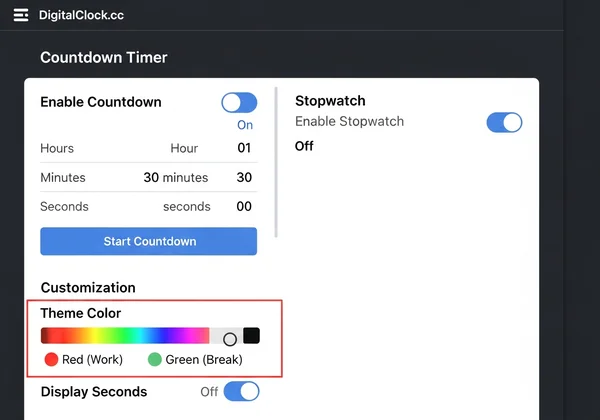
許多專案包含多個階段。例如使用番茄工作法時,您可能進行 25 分鐘衝刺工作後接續 5 分鐘休息。此時可運用 DigitalClock.cc 的計時功能設定:
爲第一個工作區塊設定倒數計時器。時間到時,柔和的提示音會通知您休息。隨後重設休息時間計時。此方法能協助架構複雜任務而無需額外應用程式。您甚至可以爲工作時段(如紅色背景)和休息時段(如綠色背景)客製不同時鐘外觀,提供清晰的視覺提示。
跨裝置同步專注時鐘
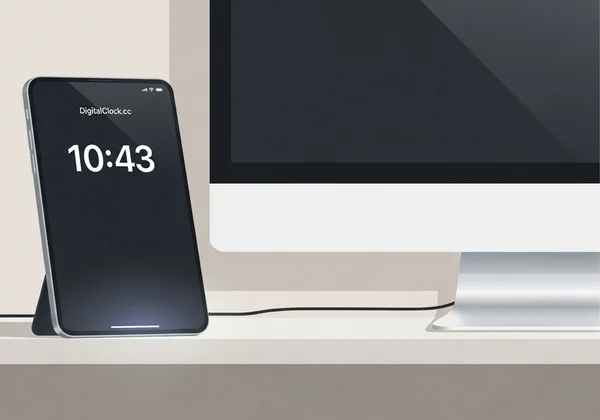
專注環境的打造不應局限於單一裝置。既然 DigitalClock.cc 基於網頁技術,其攜帶性極佳。您可將舊平板或手機改造成桌上的專屬實體時鐘:
只需在第二裝置上打開網站並設定您偏好的極簡風格,即可實現主螢幕完全淨空,同時保有精美可見的計時器。這是將舊科技升級爲現代生產力工具的絕佳方案。
用完美計時器改造您的專注時段
當今世界處處都是干擾源。正因如此,掌控數位空間對真正實現深度工作至關重要。簡單可定制的全螢幕時鐘不僅是報時工具——更是專注意圖的宣言。它向大腦宣告:現在進入專注時刻。
本指南說明了專用時間顯示的重要性,並逐步教導您在 Windows 和 Mac 系統中的設定方法。透過 DigitalClock.cc 等工具,您可以:
- 減少情境轉換,維持心流狀態
- 打造視覺平靜且美學愉悅的工作空間
- 運用進階計時技術架構工作與休息節奏
體驗效果的最佳方式就是實際嘗試。別再讓干擾性時鐘打斷您的專注力。
準備好打造終極專注環境了嗎?立即 免費試用我們的工具,設計您的理想全螢幕專注時鐘。
重點摘要
如何在專注模式保持時鐘可見卻不干擾?
關鍵在於客製化。使用極簡設計的全螢幕時鐘,選擇低對比配色(如深灰背景配淺灰文字)與簡潔字體。這樣的時鐘可見卻不搶眼。您可在 DigitalClock.cc 輕鬆進行所有設定。
能否爲不同專注時段設定不同時鐘樣式?
當然可以。因 DigitalClock.cc 是網頁應用,您可爲不同設定建立書籤。例如爲「深度工作」時段設定深色無秒鐘顯示,爲「創意」時段設定明亮配色。如此即可快速切換不同的視覺情境。
搭配 Notion 或 Figma 等生產力應用時的最佳時鐘設定是什麼?
使用 Notion 或 Figma 時,最佳方案是將副螢幕專用顯示時鐘。若僅有單一螢幕,可運用 DigitalClock.cc 的透明度設定建立半透明疊加層。將透明度調至極低(10-20%),平時隱約可見;需要快速查看時間時又無需切換視窗。
DigitalClock.cc 能否與第三方專注計時器應用搭配使用?
雖然無法透過 API 直接整合,但它是完美的視覺輔助工具。多數專注應用在背景運行或以選單列小圖示存在。您可用它們管理時段邏輯(如番茄鐘功能),同時將 DigitalClock.cc 作爲全螢幕時間顯示器。
如何最小化專注時段間隔的時鐘可見性?
簡單的方法是變換背景。專注時段使用中性色彩,休息時間則切換至帶有明亮舒緩背景的瀏覽器分頁。這種視覺轉換能清晰告訴大腦:工作時段結束,現在該休息了。