数字时钟集成:将 Slack 和 Zoom 与在线数字时钟同步
您如何解决分布式团队中持续的日历检查和时区混淆问题?现代远程工作需要更智能的时间协调工具。当 68% 的远程工作人员将日程冲突视为其最大的 生产力损耗 时,团队需要简单的解决方案来 在协作平台中可视化数字时钟。了解如何使用多功能的在线数字时钟,通过将同步的时间可见性直接带入您的工作流程来减少摩擦——立即开始优化您团队的时间安排。
为什么远程团队需要共享时间可见性
时区错位的隐性成本
想象一个工程团队,成员分布在奥斯陆、班加罗尔和奥斯汀。如果没有 统一的时间参照,他们将:
- 每天浪费大量时间交叉核对时区
- 因日期计算错误而面临错过截止日期的风险
- 因日程安排瓶颈导致项目周期延长
这种“时间税”会累积起来。通过在浏览器中使用 实时数字时钟 作为统一的时间参考点,团队可以节省数小时的困惑。数据显示,视觉时间确认平均每月为每位员工节省 7.5 小时。

数字时钟如何提高会议效率
可视化时间验证 消除了手动猜测:
- 在 Slack 中共享“世界时钟”链接,以便即时查看
- 在 Zoom 休息期间显示同步的数字时钟
- 使用基于浏览器的闹钟来设定共享截止日期
例如,一个实施了 可自定义的在线时钟 使用政策的营销团队,将会议迟到率降低了 41%,并提高了异步协作速度。
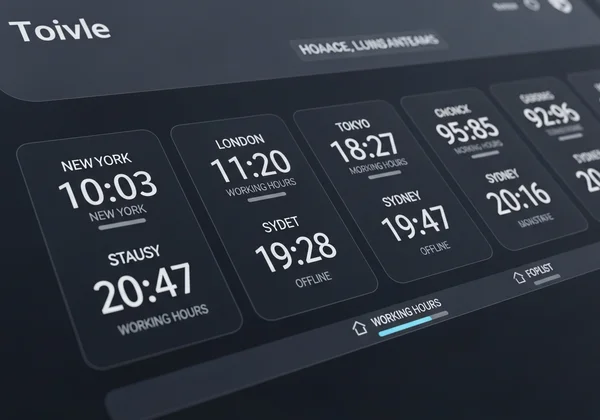
在线数字时钟的分步集成策略
在 Slack 中设置数字时钟链接
无需安装复杂的机器人,使用 URL 的简单性来实现 团队时间感知:
- 访问数字时钟网站并选择您团队的时区
- 复制已配置时钟的唯一 URL
- 将 链接固定 到您的 Slack 频道书签栏
现在,任何团队成员都可以点击“团队时间”书签,即时看到一个 数字时钟,同时显示纽约、伦敦和东京的时间。
创建时区感知频道
步骤 1:创建专门的频道,例如 #time-nyc-london 步骤 2:每天发布一个包含在线时钟链接的帖子。
设计团队发现这种视觉提示很有效:“我们在重叠工作时间会一直开着 数字时钟 标签页。屏幕上的颜色变化会提醒我们圣保罗团队下班的时间是下午 6 点。”
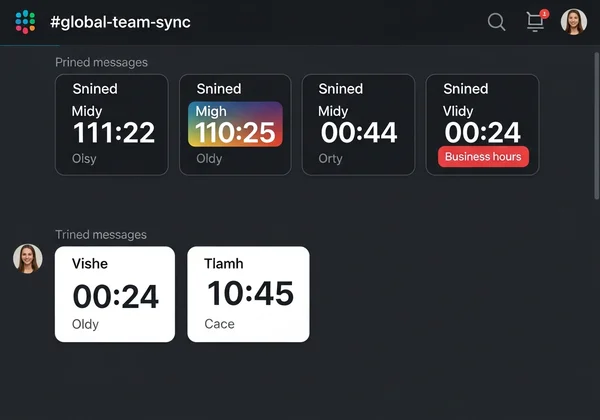
在 Zoom 中使用数字时钟进行专业时间管理
“共享屏幕”技术:
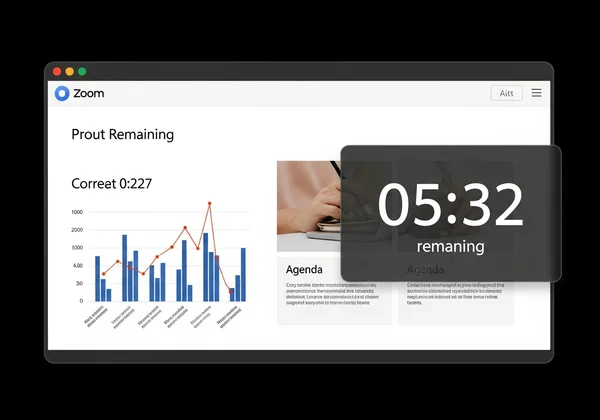
- 在 Chrome 标签页中打开我们的 全屏数字时钟
- 将其设置为“深色模式”以获得专业外观
- 通过 Zoom 的“共享屏幕”功能共享此特定窗口
这可以创建一个 专业的计时器,用于:
-
投资者演示时间控制(让演讲者保持进度)
-
研讨会休息倒计时(10 分钟计时器)
-
网络研讨会问答环节跟踪
安排时区感知会议提醒
- 在发送邀请之前打开数字时钟工具。
- 查看“未来日期”功能,以验证夏令时变更。
- 在您的 Google 日历描述中包含本地化时间文本:
- “会议开始:9:00 AM EST / 2:00 PM BST / 10:00 PM JST”
项目管理的高级时间同步策略
在 Asana 和 Trello 中链接在线时钟
DevOps 工作流集成: 大多数项目管理工具都允许富文本描述。
- 为您的特定冲刺截止日期配置一个倒计时计时器。
- 将直接链接粘贴到 Asana 任务描述或 Trello 卡片中。
- 标记为:“🔴 上线倒计时”。
结果:团队成员点击一个链接即可看到剩余的精确秒数,无论其操作系统设置如何。
保持时间准确的最佳实践
- NTP 同步:我们的在线时钟与网络时间协议对齐,以确保精确度。
- 浏览器时间源:鼓励团队使用单一真相来源,避免“我的电脑时钟慢了”的借口。
- 跨设备检查:在移动设备上打开相同的 数字时钟 链接,以便在出行时验证会议时间。
立即改变您的远程团队时间管理
全球协作不应该意味着时间上的混乱。通过将简单的、基于浏览器的时间工具整合到您在 Slack、Zoom 和项目平台上的日常习惯中,分布式团队可以: ✅ 大幅减少日程安排错误 ✅ 减少会议开始延迟 ✅ 提高客户互动中的专业性感知
您的下一步: 👉 启动您的免费团队时钟 并立即将其收藏。
常见问题
如何在 Slack 中快速查看多个时区?
只需将我们的多时区 数字时钟 的 URL 固定到您的频道书签栏。它提供一键访问所有相关本地时间,无需输入命令。
我可以在会议中使用它进行倒计时吗?
是的。在浏览器中打开该工具,选择“倒计时”,设置持续时间,并在 Zoom 或 Teams 中共享该窗口。它是一个完美的视觉计时器。
这个数字时钟工具兼容 Microsoft Teams 吗?
是的,作为一个网站标签。您可以将“网站”标签添加到任何 Microsoft Teams 频道并粘贴我们的 URL。这将把实时时钟直接嵌入到 Teams 界面中。
在线数字时钟的准确性如何?
我们与标准互联网时间协议同步。由于它在浏览器中运行,它会自动校正您本地系统的延迟,确保高度准确性以进行协调。
我可以为客户演示自定义时钟显示吗?
是的。您通常可以在 我们的界面 上切换深色/浅色模式和全屏视图,以确保在屏幕共享时看起来干净专业。