ফোকাস মোড ক্লক: ডিস্ট্র্যাকশন-মুক্ত কাজের জন্য ফুলস্ক্রিন টাইমার
আজকের দ্রুত-গতির ডিজিটাল জগতে, মনোযোগ ধরে রাখা একটি নিরন্তর লড়াই। নোটিফিকেশনস, খোলা ট্যাব, এমনকি আপনার কম্পিউটার স্ক্রিনের ছোট ঘড়িও আপনাকে গভীর কাজ থেকে বিচ্ছিন্ন করতে পারে। গুরুত্বপূর্ণ কাজের সময় আপনি কি জোনে থাকতে সংগ্রাম করছেন? আপনার এমন একটি সমাধান প্রয়োজন যা সময়ের কথা সচেতন রাখবে কিন্তু অন্য বিভ্রান্তিতে পরিণত হবে না।
এই গাইড আপনাকে দেখাবে কিভাবে একটি ফুলস্ক্রিন ডিজিটাল ঘড়িকে চূড়ান্ত ফোকাস টুল হিসাবে ব্যবহার করতে হয়। আমরা দেখব কিভাবে একটি ডেডিকেটেড, মিনিমালিস্ট ঘড়ি আপনার ঘনত্ব বাড়াতে পারে। আপনি শিখবেন কিভাবে একটি সহজ কিন্তু শক্তিশালী টুল, DigitalClock.cc, আপনার Windows এবং Mac ফোকাস মোডের সাথে ইন্টিগ্রেট করতে। এটি আপনার ওয়ার্কফ্লোকে সম্মান জানিয়ে এবং আপনাকে ট্র্যাকে রাখে এমন একটি কাজের জায়গা তৈরি করার সময় এসেছে।
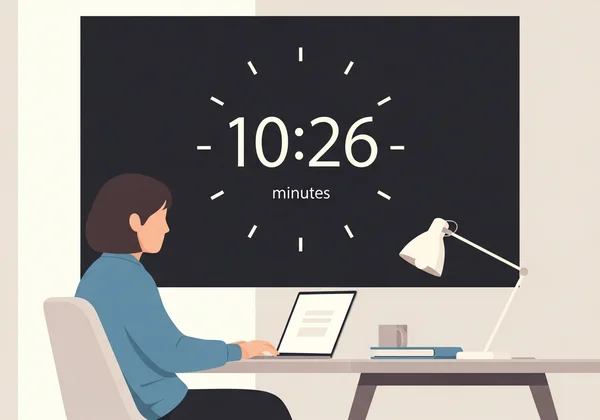
কেন ফোকাস মোডের জন্য একটি ডেডিকেটেড ক্লক ডিসপ্লে প্রয়োজন
আপনি যখন আপনার কম্পিউটারে ফোকাস মোড সক্রিয় করেন, লক্ষ্য হল এমন কোন কিছু দূর করা যা আপনার ঘনত্ব ভঙ্গ করতে পারে। তবুও, কাজ এবং ব্রেক ম্যানেজ করার জন্য সময় সচেতনতা গুরুত্বপূর্ণ। একটি স্ট্যান্ডার্ড ঘড়ি, প্রায়শই অন্যান্য তথ্যে জর্জরিত, কাউন্টারপ্রোডাক্টিভ হতে পারে। একটি ডেডিকেটেড ফোকাস মোড ঘড়ি শুধুমাত্র প্রয়োজনীয় তথ্য একটি ক্লিন, আনবট্রুসিভ উপায়ে প্রদান করে এই সমস্যার সমাধান করে।
এই অ্যাপ্রোচ শুধু সুবিধার জন্য নয়; এটি গভীরভাবে সম্পর্কিত যে কিভাবে আমাদের মস্তিষ্ক তীব্র ঘনত্বের সময় তথ্য প্রসেস করে।
ডিপ ওয়ার্কের সময় সময় উপলব্ধির মনস্তত্ত্ব
ডিপ ওয়ার্ক আপনার সময় উপলব্ধি বিকৃত করতে পারে। কখনও কখনও এক ঘন্টা মিনিটের মত লাগে, আবার কখনও একটি ছোট কাজ অসীম বলে মনে হয়। এটি হয় কারণ আপনার মস্তিষ্ক সময় ট্র্যাক করার পরিবর্তে আপনার কাজে তার সমস্ত রিসোর্স ফোকাস করে।
আপনার দৃষ্টিতে একটি বড়, স্পষ্ট ঘড়ি বাস্তবতার জন্য একটি সূক্ষ্ম অ্যাঙ্কর হিসেবে কাজ করে। এটি আপনার শিডিউল সচেতন থাকতে সাবলিমিনালি সাহায্য করে। আপনাকে অ্যাক্টিভলি সময় চেক করতে হবে না যা অন্যথায় আপনার ফ্লো স্টেট ভঙ্গ করত। সঠিক ধরণের ভিজ্যুয়াল টাইমার আপনার ফোকাসকে সমর্থন করে, এর সাথে প্রতিযোগিতা করে না।
কিভাবে ট্র্যাডিশনাল টাইমার আপনার কনসেন্ট্রেশন ফ্লো ভঙ্গ করে
ভাবুন আপনি সাধারণত কিভাবে সময় চেক করেন। আপনি আপনার ফোনের দিকে তাকান, স্ক্রিনের কোণে দেখেন অথবা একটি নতুন ট্যাব খোলেন। এই প্রতিটি অ্যাকশন, যত ছোট হোক না কেন, একটি কনটেক্সট সুইচ। আপনার মস্তিষ্ককে মূল কাজ থেকে বিচ্ছিন্ন হতে হয়, সময় প্রসেস করতে হয় এবং তারপর পুনরায় এনগেজ করতে হয়। এখানেই আপনি গতি হারান।
ট্র্যাডিশনাল টাইমার এবং ঘড়ি প্রায়ই অতিরিক্ত ফিচার নিয়ে আসে যা বিভ্রান্তি সৃষ্টি করে:
- ছোট আকার: একটি ক্ষুদ্র ঘড়ি আপনাকে চোখ কুঁচকে এবং অ্যাক্টিভলি এটি খুঁজতে বাধ্য করে।
- জঞ্জালযুক্ত ইন্টারফেস: সিস্টেম ঘড়ি নোটিফিকেশন, ব্যাটারি স্ট্যাটাস এবং অন্যান্য আইকন দ্বারা পরিবেষ্টিত।
- শ্রবণযোগ্য অ্যালার্ট: অ্যালার্ম ঝাঁকুনি দিতে পারে এবং হঠাৎ করে আপনাকে ফোকাসড স্টেট থেকে বের করে আনতে পারে।
একটি ডেডিকেটেড ফুলস্ক্রিন ঘড়ি এই সমস্যাগুলি দূর করে, সময়ে সচেতন থাকার একটি নিরবচ্ছিন্ন উপায় প্রদান করে।
Windows 11 ফোকাস সেশন ইন্টিগ্রেশন গাইড
Windows 11-এ একটি নেটিভ ফিচার "ফোকাস সেশন" (পূর্বে ফোকাস অ্যাসিস্ট) অন্তর্ভুক্ত রয়েছে যা বিভ্রান্তি কমাতে ডিজাইন করা হয়েছে। আপনি DigitalClock.cc থেকে একটি ডেডিকেটেড ঘড়িকে আপনার ওয়ার্কফ্লোতে যুক্ত করে একটি শক্তিশালী প্রোডাক্টিভিটি এনভায়রনমেন্ট তৈরি করতে পারেন। এটি একটি Windows 11 ডিস্ট্র্যাকশন-মুক্ত টাইমার এর জন্য নিখুঁত সমাধান।
ফোকাস অ্যাসিস্ট মোডে DigitalClock.cc সেট আপ করা
একটি ক্লিন, ফুলস্ক্রিন ঘড়ি ইন্টিগ্রেট করা আশ্চর্যজনকভাবে সহজ। আপনার কোন সফটওয়্যার ইন্সটল করার প্রয়োজন নেই। শুধু আপনার ওয়েব ব্রাউজার ব্যবহার করুন।
-
আপনার পছন্দের ওয়েব ব্রাউজার খুলুন এবং DigitalClock.cc হোমপেজে নেভিগেট করুন।
-
ঘড়ি অবিলম্বে একটি বড়, স্পষ্ট ফন্টে প্রদর্শিত হবে।
-
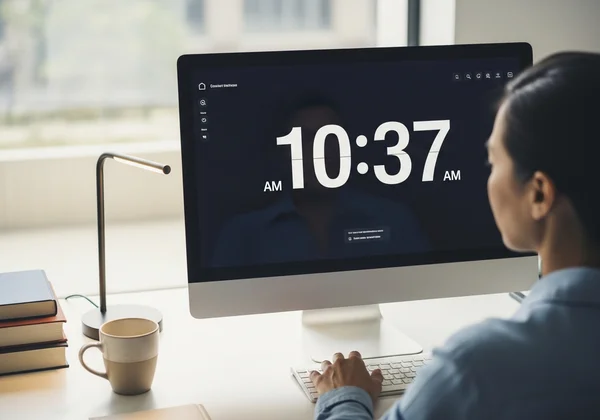
আপনার ফোকাস সেশন শুরু করার আগে, আপনার কীবোর্ডে F11 চাপুন ব্রাউজার উইন্ডো ফুলস্ক্রিন করতে। ঘড়ি এখন ট্যাব বা টুলবার ছাড়াই আপনার সম্পূর্ণ ডিসপ্লে জুড়ে থাকবে।
-
Windows-এ আপনার ফোকাস সেশন শুরু করুন। সমস্ত নোটিফিকেশন সাইলেন্সড হবে এবং আপনার স্ক্রিনে একটি সুন্দর, ডেডিকেটেড টাইমার থাকবে। মাল্টি-মনিটর সেটআপের জন্য, আপনি ব্রাউজারকে একটি সেকেন্ডারি স্ক্রিনে টেনে নিয়ে যেতে পারেন আপনার ডেডিকেটেড টাইম-কিপিং ডিসপ্লে হিসেবে।
মিনিমাল ডিস্ট্রাকশনের জন্য ক্লক অ্যাপিয়ারেন্স কাস্টমাইজ করা
DigitalClock.cc কে ফোকাস টুল হিসেবে ব্যবহারের প্রকৃত শক্তি এর কাস্টমাইজেশনে নিহিত। লক্ষ্য হল এমন একটি ডিসপ্লে তৈরি করা যা দৃশ্যমান কিন্তু বিভ্রান্তিকর নয়।
- কালার স্কিম: একটি লো-কন্ট্রাস্ট কালার স্কিম চয়ন করুন। অন্ধকার ব্যাকগ্রাউন্ড (চারকোল গ্রে বা ডিপ নেভির মত) মিউটেড টেক্সট কালার (অফ-হোয়াইট বা লাইট গ্রে) চোখের স্ট্রেইন কমানোর জন্য প্রায়শই সেরা। উজ্জ্বল, কড়া রঙ এড়িয়ে চলুন।
- ফন্ট স্টাইল: Roboto Mono মত একটি সহজ, পরিষ্কার ফন্ট সিলেক্ট করুন। এই মিনিমালিস্ট ফন্টগুলি এক নজরে পড়া সহজ এবং অপ্রয়োজনীয় মনোযোগ আকর্ষণ করে না।
- অপাসিটি: আপনি যদি ডেস্কটপে ঘড়িটি ওভারলে করতে চান, সেটিংসে ওভারলে অপাসিটি সামঞ্জস্য করতে পারেন। এটি আপনাকে ঘড়ির মাধ্যমে আপনার ওয়ালপেপার দেখতে দেয়, এটিকে আরও ইন্টিগ্রেটেড অনুভব করায়।
আপনার পরবর্তী কাজের সেশনের আগে কিছুক্ষণ সময় নিন আপনার আদর্শ ঘড়ি তৈরি করতে। আপনি এটি যে পার্থক্য তৈরি করে তাতে অবাক হবেন।
macOS ফোকাস মোড এবং ফুলস্ক্রিন উইজেট কনফিগারেশন
Apple ব্যবহারকারীরাও নিখুঁত ফোকাস এনভায়রনমেন্ট তৈরি করতে পারেন। macOS-এর ফোকাস মোড এবং মিশন কন্ট্রোল ফিচারগুলি একটি ডেডিকেটেড macOS ফুলস্ক্রিন উইজেট সেট আপ করার জন্য আদর্শ। এই নেটিভ টুলগুলিকে একটি ওয়েব-ভিত্তিক ঘড়ির সাথে যুক্ত করে, আপনি একটি ডিস্ট্র্যাকশন-মুক্ত ডিজিটাল অভয়ারণ্য তৈরি করতে পারেন।
আপনার টাইমারের জন্য একটি ডেডিকেটেড ডেস্কটপ স্পেস তৈরি করা
macOS-এর "স্পেস" সেরা ফিচারগুলির মধ্যে একটি, যা আপনাকে একাধিক ভার্চুয়াল ডেস্কটপ তৈরি করতে দেয়। আপনি এই স্পেসগুলির একটি সম্পূর্ণভাবে আপনার ফোকাস ঘড়ির জন্য উৎসর্গ করতে পারেন।
- আপনার ওয়েব ব্রাউজার খুলুন এবং DigitalClock.cc এ যান।
- একটি মিনিমালিস্ট লুকের জন্য ঘড়ির চেহারা কাস্টমাইজ করুন।
- ফুলস্ক্রিন মোডে প্রবেশ করুন (সাধারণত উইন্ডোর উপরের বাম কোণে সবুজ বোতাম ক্লিক করে অথবা
Control + Command + Fশর্টকাট ব্যবহার করে)। - মিশন কন্ট্রোল খুলুন (F3 কী বা চার আঙুল দিয়ে উপরে সুইপ করুন)।
- ফুলস্ক্রিন ব্রাউজার উইন্ডোটি ডানদিকে একটি নতুন, খালি ডেস্কটপ স্পেসে টেনে আনুন।
এখন, আপনি সহজেই তিন বা চার আঙুল দিয়ে সুইপ করে আপনার কাজ এবং ডেডিকেটেড ক্লক স্পেসের মধ্যে সুইচ করতে পারেন। এটি আপনার প্রধান ওয়ার্কস্পেস পরিষ্কার রাখে যখন আপনার টাইমার মাত্র একটি দ্রুত জেসচারে দূরত্বে থাকে।
ডু নট ডিস্ট্রার্ব মোডের জন্য ক্লক সেটিংস অপ্টিমাইজ করা
macOS ফোকাস মোড (ডু নট ডিস্ট্রার্ব সহ) নোটিফিকেশন সাইলেন্স করতে এবং আপনাকে কনসেন্ট্রেট করতে ডিজাইন করা হয়েছে। এই মোডের জন্য নিখুঁত সহচর করতে আপনার ঘড়ির সেটিংস অপ্টিমাইজ করুন।
- একটি ডার্ক থিম চয়ন করুন: Windows-এর মতই, একটি ডার্ক ব্যাকগ্রাউন্ড ডিম টেক্সট গ্লেয়ার কমায় এবং ফোকাস বজায় রাখতে সাহায্য করে, বিশেষ করে কম আলোর পরিবেশে।
- সেকেন্ড নিষ্ক্রিয় করুন: দীর্ঘ কাজের সেশনের জন্য, সেকেন্ড টিক করতে দেখলে উদ্বেগের অনুভূতি তৈরি হতে পারে। সেটিংসে, আপনি শুধুমাত্র ঘন্টা এবং মিনিট দেখানোর জন্য টগল করতে পারেন।
- একটি ব্যাকগ্রাউন্ড ইমেজ সেট করুন: আরও ব্যক্তিগতকৃত স্পর্শের জন্য, আপনি একটি শান্তিপূর্ণ ব্যাকগ্রাউন্ড ইমেজ আপলোড করতে পারেন, যেমন একটি শান্ত প্রাকৃতিক দৃশ্য বা একটি সাধারণ টেক্সচার।
এই সেটআপ নিশ্চিত করে যে আপনার ডু নট ডিস্ট্রার্ব ডিস্প্লে ফাংশনাল এবং নান্দনিকভাবে আনন্দদায়ক উভয়ই, একটি শান্ত এবং প্রোডাক্টিভ মাইন্ডসেটকে শক্তিশালী করে।
পাওয়ার ইউজারদের জন্য অ্যাডভান্সড ফোকাস মোড ক্লক টেকনিক
বেসিক আয়ত্ত করার পর, আপনি আরও উন্নত টেকনিক অন্বেষণ করতে পারেন আপনার প্রোডাক্টিভিটি আরও বাড়ানোর জন্য। এই পদ্ধতিগুলি তাদের জন্য যারা তাদের ওয়ার্কফ্লোতে ফাইন-টিউন করতে এবং তাদের ফোকাস সেশন থেকে সর্বাধিক সুবিধা নিতে চান।
জটিল ওয়ার্কফ্লোর জন্য মাল্টি-স্টেজ টাইমার তৈরি করা
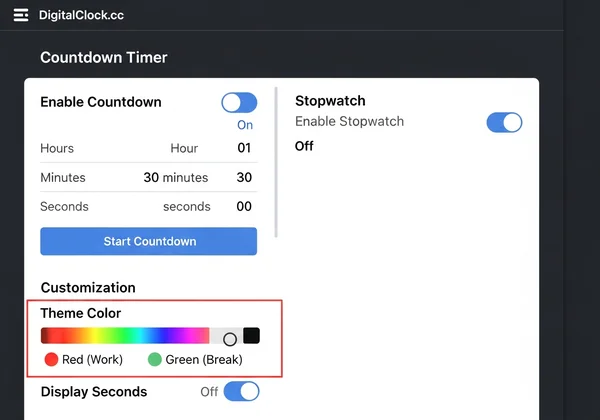
অনেক প্রকল্পে একাধিক পর্যায় জড়িত। উদাহরণস্বরূপ, আপনি পোমোডোরো টেকনিক ব্যবহার করতে পারেন যার মধ্যে 25-মিনিটের কাজের স্প্রিন্ট এবং 5-মিনিটের বিরতি জড়িত। আপনি এর জন্য DigitalClock.cc-এ টাইমার ফাংশন ব্যবহার করতে পারেন।
আপনার প্রথম ওয়ার্ক ব্লকের জন্য কাউন্টডাউন টাইমার সেট করুন। সময় শেষ হলে, একটি মৃদু ঘণ্টা আপনাকে ব্রেক নেওয়ার সংকেত দিতে পারে। তারপর, এটি আপনার ব্রেক পিরিয়ডের জন্য রিসেট করুন। এই পদ্ধতিটি আপনাকে একটি পৃথক অ্যাপের প্রয়োজন ছাড়াই জটিল কাজগুলি স্ট্রাকচার করতে সাহায্য করে। আপনি এমনকি ওয়ার্ক সেশনের জন্য ঘড়ির চেহারা (যেমন একটি লাল ব্যাকগ্রাউন্ড) এবং ব্রেক টাইমের জন্য (যেমন একটি সবুজ ব্যাকগ্রাউন্ড) কাস্টমাইজ করতে পারেন একটি স্পষ্ট ভিজ্যুয়াল কিউ প্রদানের জন্য।
মাল্টিপল ডিভাইস জুড়ে আপনার ফোকাস ক্লক সিঙ্ক করা
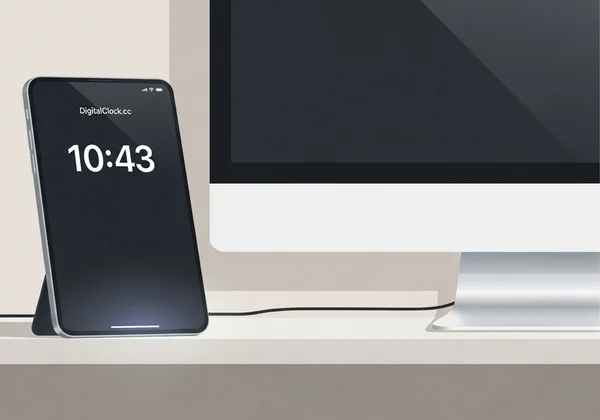
আপনার ফোকাস সেটআপ শুধুমাত্র একটি ডিভাইসে সীমাবদ্ধ থাকা উচিত নয়। যেহেতু DigitalClock.cc ওয়েব-ভিত্তিক, এটি অবিশ্বাস্যভাবে বহনযোগ্য। আপনি একটি পুরানো ট্যাবলেট বা স্মার্টফোনকে আপনার ডেস্কে একটি ডেডিকেটেড শারীরিক ঘড়ি হিসাবে ব্যবহার করতে পারেন।
সহজভাবে সেকেন্ডারি ডিভাইসে ওয়েবসাইটটি খুলুন এবং আপনার পছন্দের মিনিমালিস্ট সেটিংস দিয়ে কনফিগার করুন। এটি আপনার মেইন কম্পিউটার স্ক্রিনকে সম্পূর্ণভাবে ফ্রি করে দেয় যখন এখনও আপনাকে একটি সুন্দর, দৃশ্যমান টাইমার দেয়। এটি পুরানো প্রযুক্তিকে একটি আধুনিক প্রোডাক্টিভিটি টুলে রূপান্তর করার একটি দুর্দান্ত উপায়।
নিখুঁত টাইমার দিয়ে আপনার ফোকাস সেশনকে রূপান্তর করুন
ডিস্ট্রাকশন আজকাল সর্বত্র। এর জন্য আপনার ডিজিটাল স্পেসের দায়িত্ব নেওয়া সত্যিকারের ডিপ ওয়ার্কের জন্য অপরিহার্য। একটি সরল, কাস্টমাইজেবল ফুল স্ক্রিন ঘড়ি শুধু সময় বলার একটি উপায় নয় — এটি উদ্দেশ্যের একটি বিবৃতি। এটি আপনার মস্তিষ্ককে বলে যে ফোকাস করার সময় এসেছে।
এই গাইড জুড়ে, আমরা দেখিয়েছি কেন একটি ডেডিকেটেড সময় ডিসপ্লে প্রয়োজন এবং উভয় Windows এবং Mac সিস্টেমে এটি সেট আপ করার মাধ্যমে আপনাকে গাইড করেছি। DigitalClock.cc-এর মত একটি টুল ব্যবহার করে আপনি করতে পারেন:
- কনটেক্সট সুইচিং হ্রাস করুন এবং আপনার ফ্লো স্টেট বজায় রাখুন।
- একটি ভিজ্যুয়ালি শান্ত এবং নান্দনিকভাবে আনন্দদায়ক ওয়ার্কস্পেস তৈরি করুন।
- উন্নত টাইমার টেকনিক দিয়ে আপনার কাজ এবং বিরতি কাঠামো করুন।
সুবিধাগুলি বোঝার সর্বোত্তম উপায় হল নিজেই অভিজ্ঞতা করা। ডিস্ট্রাক্টিং ক্লক আপনার ঘনত্ব ভঙ্গ করতে দেবেন না।
আপনার চূড়ান্ত ফোকাস এনভায়রনমেন্ট তৈরি করতে প্রস্তুত? আমাদের বিনামূল্যের টুলটি চেষ্টা করুন এবং আজই আপনার নিখুঁত ফুলস্ক্রিন ফোকাস ক্লক ডিজাইন করুন।
মূল সংক্ষেপ
কিভাবে আমি ফোকাস মোডে ঘড়িকে দৃশ্যমান রাখব ডিস্ট্রাকশন ছাড়াই?
চাবি হল কাস্টমাইজেশন। একটি মিনিমালিস্ট ডিজাইনের ফুলস্ক্রিন ঘড়ি ব্যবহার করুন। একটি লো-কন্ট্রাস্ট কালার স্কিম (যেমন ডার্ক গ্রে ব্যাকগ্রাউন্ড, লাইট গ্রে টেক্সট) এবং একটি সহজ ফন্ট চয়ন করুন। এটি ঘড়িটিকে দৃশ্যমান করে কিন্তু মনোযোগ আকর্ষণকারী করে না। আপনি DigitalClock.cc-এ সহজেই এই সমস্ত সেটিংস কনফিগার করতে পারেন।
আমি কি ভিন্ন ভিন্ন ফোকাস সেশনের জন্য ভিন্ন ক্লক ডিসপ্লে সেট আপ করতে পারি?
অবশ্যই। যেহেতু DigitalClock.cc ওয়েব-ভিত্তিক, আপনি কাস্টম সেটিংস সহ বিভিন্ন URL বুকমার্ক করতে পারেন। উদাহরণস্বরূপ, আপনি একটি বুকমার্ক "ডিপ ওয়ার্ক" ঘড়ির জন্য (ডার্ক, সেকেন্ড ছাড়া) এবং অন্যটি "ক্রিয়েটিভ" ঘড়ির জন্য (উজ্জ্বল রং) রাখতে পারেন। এটি আপনাকে তাত্ক্ষণিকভাবে ভিন্ন ভিজ্যুয়াল মুডের মধ্যে সুইচ করতে দেয়।
Notion বা Figma মত প্রোডাক্টিভিটি অ্যাপের জন্য সেরা ক্লক সেটিংস কি?
Notion বা Figma-এর মত অ্যাপ ব্যবহার করার সময়, একটি দুর্দান্ত সেটআপ হল আপনার ফুলস্ক্রিন ঘড়ির জন্য একটি সেকেন্ড মনিটর ডেডিকেটেড। যদি আপনার শুধুমাত্র একটি স্ক্রিন থাকে, DigitalClock.cc-এ অপাসিটি সেটিং ব্যবহার করে একটি সেমি-ট্রান্সপ্যারেন্ট ওভারলে তৈরি করুন। এটি খুব কম অপাসিটি (10-20%) সেট করুন যাতে এটি খুব কম দৃশ্যমান থাকে কিন্তু দ্রুত সময় চেক করার প্রয়োজন হলে এখনও থাকে উইন্ডোগুলি সুইচ না করেই।
DigitalClock.cc কি থার্ড-পার্টি ফোকাস টাইমার অ্যাপ্লিকেশনের সাথে কাজ করে?
যদিও এটি সরাসরি একটি API এর মাধ্যমে ইন্টিগ্রেট করে না, এটি একটি নিখুঁত ভিজ্যুয়াল সহচর হিসেবে কাজ করে। অনেক ফোকাস অ্যাপ ব্যাকগ্রাউন্ডে বা ছোট মেনু বার আইটেম হিসাবে চলে। আপনি সেশন লজিক পরিচালনার জন্য তাদের ব্যবহার করতে পারেন (যেমন পোমোডোরো টাইমার) যখন DigitalClock.cc কে সময় রেকর্ডের জন্য বড়, ফুলস্ক্রিন ভিজ্যুয়াল ডিস্প্লে হিসাবে ব্যবহার করতে পারেন।
কিভাবে আমি ফোকাস সেশনের মাঝে ব্রেকের সময় ক্লক ভিজিবিলিটি মিনিমাইজ করব?
একটি সহজ উপায় হল ব্যাকগ্রাউন্ড পরিবর্তন করা। ফোকাস সেশন চলাকালীন, আপনি একটি নিরপেক্ষ রঙ ব্যবহার করতে পারেন। ব্রেকের সময় হলে, একটি ব্রাউজার ট্যাবে সুইচ করুন যেখানে ঘড়ির একটি উজ্জ্বল, আরামদায়ক ব্যাকগ্রাউন্ড ইমেজ রয়েছে। এই ভিজ্যুয়াল শিফট আপনার মস্তিষ্কের কাছে একটি স্পষ্ট সংকেত হিসাবে কাজ করে যে ওয়ার্ক পিরিয়ড শেষ হয়েছে এবং বিশ্রামের সময় এসেছে।