Relógio Modo Foco: Temporizador em Tela Cheia para Trabalho Sem Distrações
No ritmo acelerado do mundo digital de hoje, manter o foco é uma batalha constante. Notificações, abas abertas e até mesmo o pequeno relógio na tela do computador podem tirá-lo do estado de concentração profunda. Você está lutando para se manter concentrado em tarefas importantes? Você precisa de uma solução que mantenha você ciente do tempo sem se tornar mais uma distração.
Este guia mostrará como usar um relógio digital em tela cheia como a ferramenta definitiva de concentração. Exploraremos como um relógio dedicado e minimalista pode melhorar seu foco. Você aprenderá a integrar uma ferramenta simples porém poderosa, DigitalClock.cc, aos modos de concentração do Windows e Mac. É hora de criar um espaço de trabalho que respeite seu fluxo e mantenha você no caminho certo.
Por Que o Modo Foco Precisa de um Relógio Dedicado
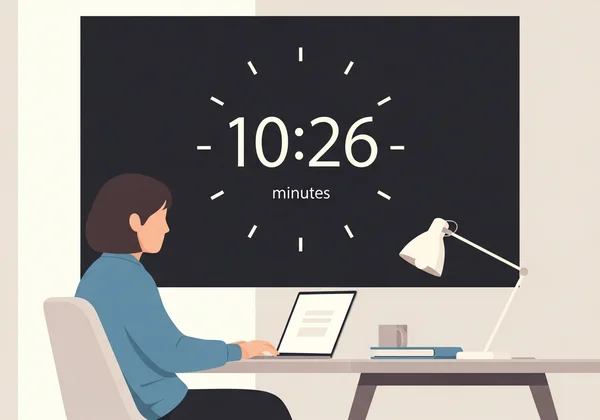
Ao ativar o modo de concentração no computador, o objetivo é eliminar tudo que possa quebrar seu foco. Porém, a percepção do tempo permanece crucial para gerenciar tarefas e intervalos. Um relógio padrão, muitas vezes cheio de informações desnecessárias, pode ser contraproducente. Um relógio dedicado ao modo de concentração resolve esse problema fornecendo apenas informações essenciais de forma limpa e discreta.
Essa abordagem não é apenas uma questão de conveniência; está enraizada em como nosso cérebro processa informações durante a concentração intensa.
A Psicologia da Percepção do Tempo Durante o Trabalho Profundo
O trabalho profundo pode distorcer sua percepção do tempo. Às vezes uma hora parece minutos, enquanto em outras tarefas curtas parecem intermináveis. Isso acontece porque seu cérebro concentra todos os recursos na tarefa, não em monitorar o tempo.
Um relógio grande e claro em seu campo visual serve como uma âncora sutil à realidade. Ele ajuda você a manter a consciência do tempo de forma subconsciente. Você não precisará verificar o tempo ativamente, o que quebraria seu estado de fluxo. O tipo certo de temporizador visual apoia sua concentração em vez de competir por ela.
Como Temporizadores Tradicionais Quebram Seu Fluxo de Concentração
Pense em como você normalmente verifica as horas. Você olha para o celular, vê o canto da tela ou abre uma nova aba. Cada uma dessas ações, por menor que seja, é uma mudança de contexto. Seu cérebro precisa desengajar da tarefa principal, processar o tempo e depois reengajar. É aqui que você perde o ritmo.
Temporizadores e relógios tradicionais geralmente trazem recursos extras que causam distrações:
- Tamanho pequeno: Um relógio minúsculo força você a apertar os olhos e procurá-lo ativamente.
- Interface poluída: Relógios do sistema são cercados por notificações, status da bateria e outros ícones.
- Alertas sonoros: Alarmes podem ser abruptos e tirá-lo de um estado concentrado.
Um relógio dedicado em tela cheia elimina esses problemas, proporcionando uma forma fluida de manter a percepção do tempo.
Guia de Integração com Sessões de Concentração do Windows 11
O Windows 11 inclui um recurso nativo chamado "Sessões de concentração" (anteriormente Assistente de Foco) que minimiza distrações. Você pode aprimorar esse recurso adicionando um relógio dedicado do DigitalClock.cc ao seu fluxo, criando um ambiente poderoso de produtividade. É a solução perfeita para um temporizador sem distrações no Windows 11.
Configurando o DigitalClock.cc no Modo Assistente de Foco
Integrar um relógio limpo em tela cheia é surpreendentemente simples. Você não precisa instalar nenhum software. Basta usar seu navegador.
-
Abra seu navegador e acesse a página inicial do DigitalClock.cc.
-
O relógio será exibido imediatamente em fonte grande e clara.
-
Antes de iniciar sua sessão de concentração, pressione F11 no teclado para colocar o navegador em tela cheia. O relógio agora ocupará toda a tela sem abas ou barras de ferramentas.
-
Inicie sua Sessão de Concentração no Windows. Todas as notificações serão silenciadas e você terá um belo temporizador dedicado na tela. Para configurações com vários monitores, arraste o navegador para uma tela secundária para servir como seu display dedicado de temporização.
Personalizando a Aparência do Relógio para Menos Distrações
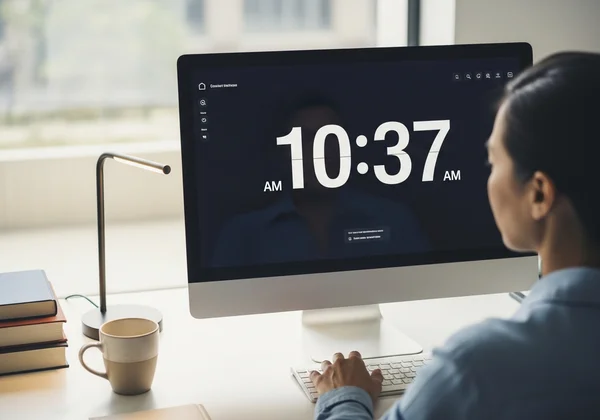
O verdadeiro poder do DigitalClock.cc como ferramenta de concentração está em sua personalização. O objetivo é criar um display visível, mas não distrativo.
- Esquema de cores: Escolha um esquema de baixo contraste. Um fundo escuro (como cinza carvão ou azul marinho) com texto suave (como branco fosco ou cinza claro) geralmente é melhor para reduzir a fadiga ocular. Evite cores vibrantes.
- Estilo da fonte: Selecione uma fonte simples e limpa como Roboto Mono. Essas fontes minimalistas são fáceis de ler e não chamam atenção desnecessária.
- Opacidade: Caso queira sobrepor o relógio à sua área de trabalho, ajuste a opacidade nas configurações. Isso permite ver seu plano de fundo através do relógio, integrando-o melhor ao ambiente.
Reserve alguns minutos para criar seu relógio ideal antes da próxima sessão de trabalho. Você ficará surpreso com a diferença que isso faz.
Configuração de Modo de Concentração e Widget em Tela Cheia no macOS
Usuários da Apple também podem criar o ambiente de concentração perfeito. Os modos de Concentração e os recursos do Mission Control do macOS são ideais para configurar um widget em tela cheia no macOS. Ao combinar essas ferramentas nativas com um relógio baseado na web, você constrói um santuário digital sem distrações.
Criando um Espaço de Trabalho Dedicado para Seu Temporizador
Um dos melhores recursos do macOS são os "Espaços", que permitem criar várias áreas de trabalho virtuais. Você pode dedicar um desses espaços inteiramente ao seu relógio de concentração.
- Abra seu navegador e acesse DigitalClock.cc.
- Personalize a aparência do relógio para um visual minimalista.
- Entre em modo de tela cheia (normalmente clicando no botão verde no canto superior esquerdo ou usando o atalho
Control + Command + F). - Abra o Mission Control (tecla F3 ou deslize quatro dedos para cima).
- Arraste a janela do navegador em tela cheia para um novo Espaço de trabalho vazio à direita.
Agora você pode simplesmente deslizar com três ou quatro dedos para alternar entre seu trabalho e o espaço dedicado ao relógio. Isso mantém sua área principal limpa enquanto seu temporizador fica a um gesto de distância.
Otimizando Configurações do Relógio para o Modo Não Perturbe
Os modos de Concentração do macOS (incluído o Não Perturbe) silenciam notificações e ajudam na concentração. Para tornar seu relógio o parceiro perfeito, otimize suas configurações.
- Escolha um tema escuro: Como no Windows, um fundo escuro com texto suave reduz o brilho e ajuda na concentração, especialmente em ambientes com pouca luz.
- Desative os segundos: Em sessões longas, ver os segundos passar pode causar ansiedade. Nas configurações, desative a exibição de segundos.
- Defina uma imagem de fundo: Para um toque mais pessoal, adicione uma imagem calma, como uma paisagem serena ou textura simples.
Essa configuração garante que seu display do modo não perturbe seja funcional e esteticamente agradável, reforçando uma mentalidade calma e produtiva.
Técnicas Avançadas de Relógio para Modo Foco para Usuários Experientes
Após dominar o básico, explore técnicas avançadas para melhorar ainda mais sua produtividade. Esses métodos são para quem deseja aperfeiçoar fluxos e extrair o máximo de cada sessão.
Criando Temporizadores Multietapas para Fluxos Complexos
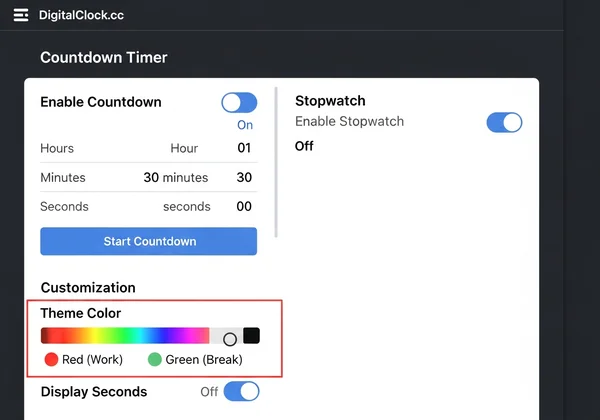
Muitos projetos envolvem múltiplas etapas. Por exemplo, você pode usar a Técnica Pomodoro, com períodos de trabalho de 25 minutos seguidos de intervalos de 5 minutos. Use as funções de temporizador do DigitalClock.cc para isso.
Configure o temporizador para seu primeiro bloco de trabalho. Quando o tempo acabar, um sinal visual indicará seu intervalo. Em seguida, redefina-o o período de descanso. Esse método ajuda a estruturar tarefas complexas sem precisar de outro aplicativo. Você pode até personalizar o relógio para sessões (ex.: fundo vermelho) e intervalos (ex.: fundo verde) para criar uma indicação visual clara.
Sincronizando Seu Relógio de Concentração em Múltiplos Dispositivos
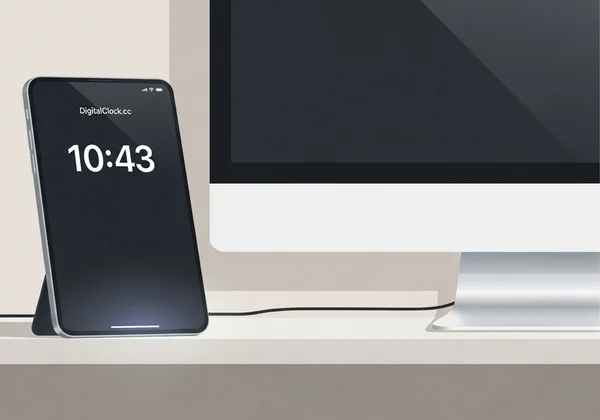
Sua configuração não precisa ficar limitada a um dispositivo. Como o DigitalClock.cc é baseado na web, ele é portátil. Você pode usar um tablet ou smartphone antigo como relógio físico dedicado em sua mesa.
Simplesmente abra o site em seu dispositivo secundário com suas configurações minimalistas preferidas. Isso libera sua tela principal enquanto mantém um relógio visível e elegante. É uma excelente forma de transformar tecnologia antiga em uma ferramenta moderna de produtividade.
Transforme Suas Sessões de Concentração com o Temporizador Perfeito
As distrações estão por toda parte. Por isso, controlar seu espaço digital é essencial para o trabalho profundo. Um relógio simples e personalizável em tela cheia é mais que um simples cronômetro — é uma declaração de intenção. Ele diz ao seu cérebro que é hora de focar.
Demonstramos neste guia a importância de um display de tempo dedicado e ensinamos sua configuração em Windows e Mac. Usando uma ferramenta como o DigitalClock.cc, você pode:
- Reduzir mudanças de contexto e manter seu estado de fluxo.
- Criar um ambiente visualmente calmo e agradável.
- Estruturar trabalho e intervalos com técnicas avançadas de temporização.
A melhor forma de entender os benefícios é experimentar. Pare de permitir que relógios distrativos quebrem sua concentração.
Pronto para criar seu ambiente definitivo? Experimente nossa ferramenta gratuita e projete seu relógio em tela cheia perfeito hoje.
Conclusão
Como manter um relógio visível no modo foco sem distrações?
A chave é a personalização. Use um relógio em tela cheia com design minimalista. Escolha um esquema de cores de baixo contraste (ex.: fundo cinza escuro, texto cinza claro) e fonte simples. Isso torna o relógio visível sem chamar atenção excessiva. Você pode configurar tudo isso facilmente em DigitalClock.cc.
Posso configurar relógios diferentes para diferentes sessões?
Com certeza. Como o DigitalClock.cc é baseado na web, você pode favoritar URLs com configurações personalizadas. Por exemplo: um favorito para trabalho profundo (escuro, sem segundos) e outro para momentos criativos (cores vibrantes). Isso permite alternar entre diferentes atmosferas visuais instantaneamente.
Quais são as melhores configurações para apps como Notion ou Figma?
Ao usar apps como Notion ou Figma, uma ótima configuração é um segundo monitor dedicado ao relógio. Com apenas uma tela, use a opacidade no DigitalClock.cc para criar uma sobreposição transparente. Defina opacidade baixa (10-20%) para ser visível apenas quando precisar verificar o tempo sem alternar janelas.
O DigitalClock.cc funciona com aplicativos de temporizador de terceiros?
Embora não tenha integração direta via API, ele funciona como acompanhante visual. Muitos aplicativos rodam em segundo plano ou na barra de menus. Use-os para gerenciar sua lógica de sessão (como temporizadores Pomodoro) e o DigitalClock.cc como display visual principal em tela cheia.
Como minimizar a visibilidade do relógio durante intervalos?
Uma forma simples é mudar o plano de fundo. Durante sessões use cores neutras. Nos intervalos, mude para uma aba com fundo relaxante e vibrante. Essa mudança visual sinaliza ao cérebro que o período de trabalho terminou e é hora de descansar.